
Как вернуть конфигурацию 1С 8.3 на поддержку и сохранить доработки
Руслан Шарипов
2026-11-25 Статья
Как вернуть конфигурацию на поддержку в 1С 8.3? На копии сравните конфигурацию с полным файлом поставки того же релиза. Если связь утрачена, подтвердите постановку на поддержку и выберите, какие изменения оставить.
Для полного замка сначала проверьте структуру данных и перенесите нужные доработки.
В этой статье вы узнаете
Как определить режим поддержки
Что проверить на копии базы
Как найти файл поставки нужного релиза
Как вернуть конфигурацию 1С 8.3 на поддержку с доработками
Как вернуть базу 1С 8.3 на полную поддержку
Какие доработки стоит переносить в расширение
Как проверить базу и следующее обновление
Вопросы и ответы
Вместо вывода
Как определить режим поддержки
Откройте базу в режиме «Конфигуратор». Выберите «Конфигурация → Поддержка → Настройка поддержки» и проверьте поставщика и объекты конфигурации.
- Полная поддержка. Доступна кнопка «Включить возможность изменения». Основная конфигурация заблокирована.
- Поддержка с возможностью изменения. Настройка правил поддержки определяет, какие объекты можно менять и какие исключены из обновлений.
- Конфигурация снята с поддержки. Связи с нужным поставщиком нет. Если поставщиков несколько, проверьте каждого, чьи релизы нужны.
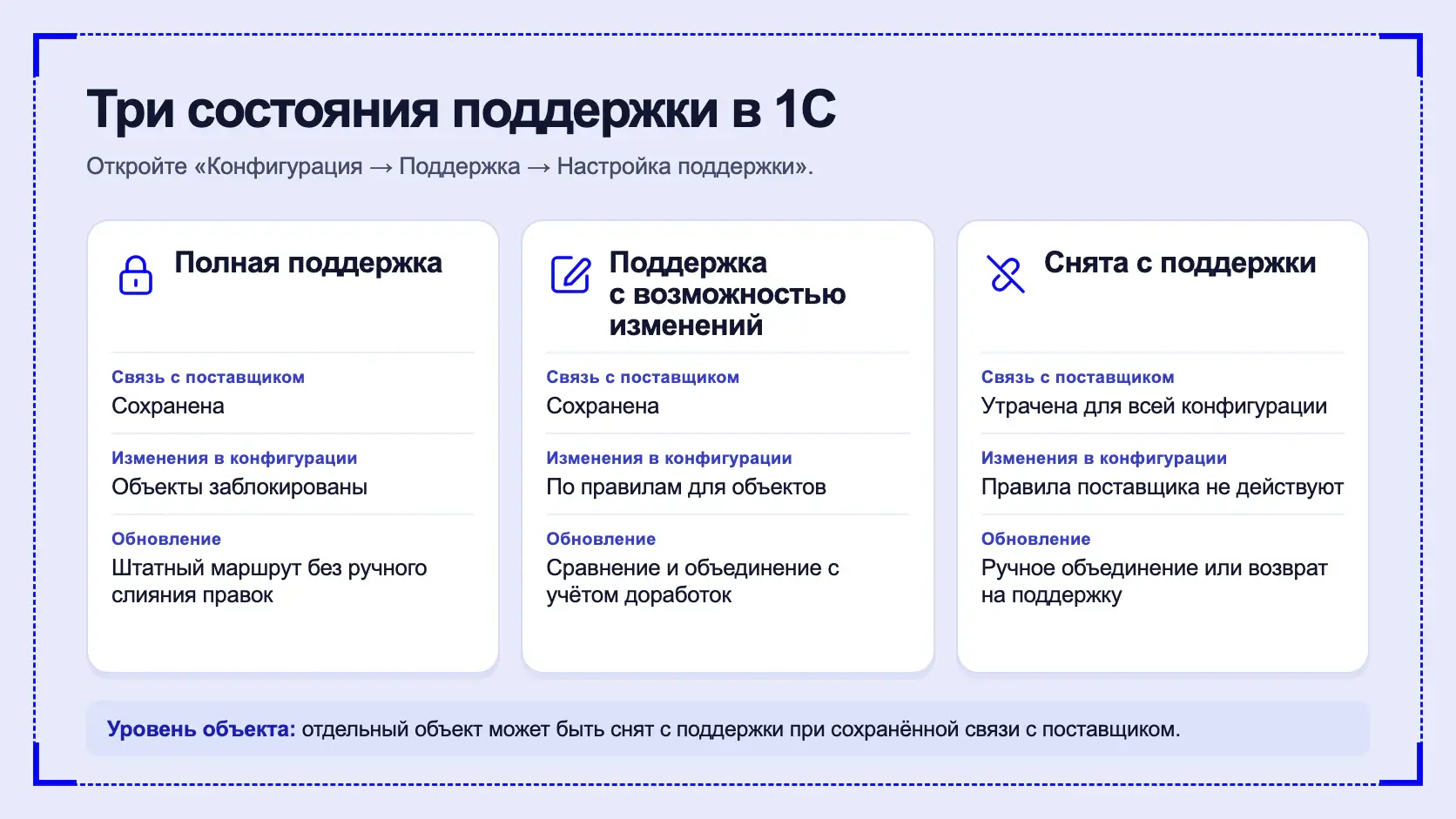
Режим конфигурации и правила объектов.
Что проверить на копии базы
- Для файловой базы сделайте резервную копию через «Администрирование → Выгрузить информационную базу», для клиент-серверной — средствами СУБД.
- До восстановления изолируйте тестовую среду от рабочих сервисов, обменов и почты. При регистрации клиент-серверной копии в кластере сразу заблокируйте регламентные задания. Проверьте запуск.
- В разделе «Справка → О программе» запишите продукт, редакцию, релиз и версию платформы. Сверьте релиз с версией поставщика. Зафиксируйте расхождения основной конфигурации с конфигурацией базы данных.
- Запишите изменённые модули, реквизиты, регистры, расширения, их назначение и данные. ИИ может пояснить разрешённый к передаче код. Результат проверяет разработчик.
Если история правок или исходный релиз неясны, начните с обследования базы в рамках сопровождения 1С.
Как найти файл поставки нужного релиза
Для постановки конфигурации на поддержку нужен полный файл типовой конфигурации того же продукта, поставщика, редакции и релиза. Ищите файл с расширением .cf (часто 1Cv8.cf) в дистрибутиве, архиве поставщика или каталоге шаблонов. Если нужного дистрибутива нет в архиве, проверьте, как устроен доступ к обновлениям по 1С:ИТС.
Если связь сохранилась и релиз совпадает, выгрузите конфигурацию поставщика кнопкой «Сохранить в файл» в «Настройке поддержки». Команда «Конфигурация → Сохранить конфигурацию в файл» даёт копию основной конфигурации для сравнения. .cfu обновляет только допустимые исходные релизы. .dt служит для восстановления информационной базы.
Как вернуть конфигурацию 1С 8.3 на поддержку с доработками
Если уже включена полная поддержка, переходите к приёмке. Для остальных режимов работайте на копии.
- Поставщик есть. Выберите его в окне «Настройка поддержки» и нажмите «Сравнить, объединить».
- Поставщика нет. Выполните «Конфигурация → Сравнить, объединить с конфигурацией из файла» и выберите .cf поставщика. Если Конфигуратор предложит поставить конфигурацию на поддержку, подтвердите. Если запроса нет, остановитесь и проверьте файл.
В дереве сравнения проверьте сопоставление объектов. Выберите, какие свойства взять из поставки, а какие оставить. Выполните объединение. До F7 («Обновить конфигурацию базы данных») сверьте поставщика, релиз, правила и отличия от конфигурации базы данных. Перед подтверждением реструктуризации проверьте список изменений.
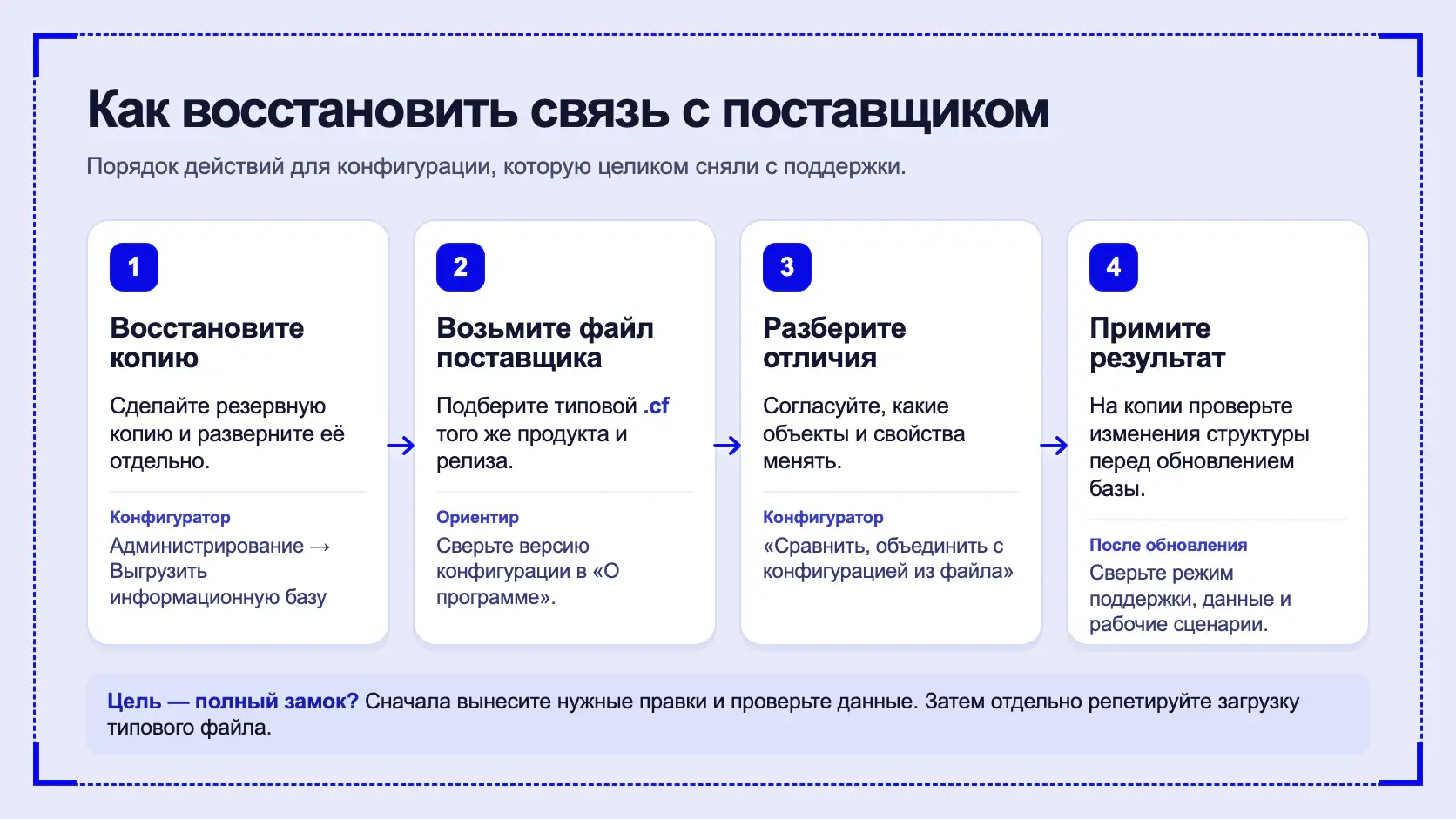
Выбор команды, свойств и проверка перед F7.
Для поддерживаемого объекта верните типовые свойства и задайте правило «Объект поставщика не редактируется» в диалоге сравнения и объединения с конфигурацией поставщика. Снятый объект восстановите или сопоставьте заново там же на копии. Если объект удалён только из основной конфигурации, сохраните неприменённые правки в .cf. Выполните «Вернуться к конфигурации БД». Команда заменяет основную конфигурацию целиком. При восстановлении из поставки идентификатор может измениться. Сверьте ссылки и данные.
Как вернуть базу 1С 8.3 на полную поддержку
Я бы вернул конфигурацию на полную поддержку, если основную можно оставить типовой. Для регулярных обновлений можно сохранить поддержку с возможностью изменения. На отдельной копии выберите «Конфигурация → Загрузить конфигурацию из файла» и укажите полный .cf поставщика. Загрузка заменит основную конфигурацию. Чтобы выбрать исполнителя для сопровождения изменённой базы, сравните форматы техподдержки 1С.
Если правила блокируют загрузку, используйте кнопку «Снять с поддержки» в «Настройке поддержки» только на копии с проверенным восстановлением и при безопасной замене. До F7 проверьте отличия структуры. Реструктуризация может удалить данные нетиповых реквизитов и регистров. Если сохранность нужных данных не подтверждена, остановитесь. После F7 сверьте поставщика, точный релиз и замок. Должна быть доступна кнопка «Включить возможность изменения».
При несовместимой структуре оставьте поддержку с изменениями или перенесите данные в отдельную типовую базу. При смене продукта рассмотрите поэтапный переход на 1С:ERP.
Какие доработки стоит переносить в расширение
Печатную форму на типовых полях можно вынести при подходящей версии платформы и режиме совместимости. Если расчёт зависит от нетипового регистра с историей, оцените сохранение правки в основной конфигурации. Запишите объект, назначение и сценарий проверки. Файл .cfe переносит логику и метаданные. Записи переносятся отдельно.
- Создайте расширение через «Конфигурация → Расширения конфигурации → Добавить». Воспроизведите логику и после отладки сохраните расширение в файл .cfe.
- На целевой копии добавьте строку в «Расширениях конфигурации». Для неё выберите «Загрузить конфигурацию из файла» и укажите .cfe. Проверьте применимость и флажок «Активно». Нажмите F7. Если меняется структура, сверьте список перед подтверждением.
- Сохраните данные до удаления исходных объектов. Если структуры могут сосуществовать, перенесите данные через промежуточную копию с исходными и целевыми объектами. Иначе выгрузите их из источника и пробно загрузите в целевую копию после применения расширения.
- Перенастройте зависимости кода и обменов. До удаления исходных объектов сверьте записи, значения, ссылки и операции. При расхождениях остановитесь, восстановите копию и сохраните режим с изменениями.
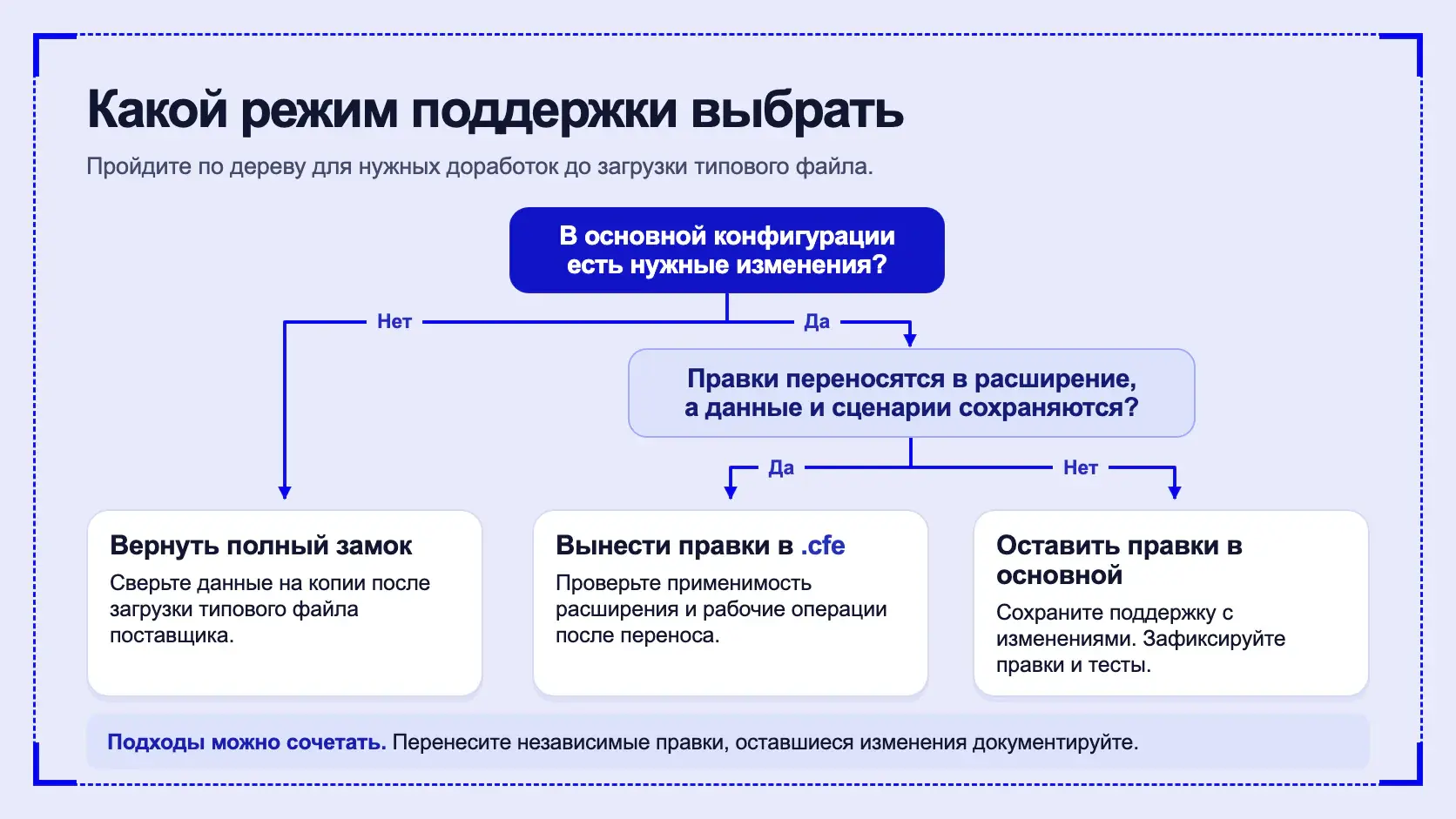
Выбор по зависимости доработки от типового кода и данных.
Как проверить базу и следующее обновление
Условный пример в 1С:ERP 2.5. Повторите на копии отгрузку через «Заказ клиента» и «Реализацию товаров и услуг». В отчёте «Остатки и доступность товаров» сверьте изменения по товару и складу с прогоном на исходной копии. Цепочка показана в обзоре 1С:ERP.
Что принять на копии
Стройте маршрут обновления от целевого релиза назад по допустимым исходным версиям, включая подходящие релизы длительной поддержки. Для ERP пригодится разбор выбора релиза 1С:ERP 2.5. При расхождениях остановите перенос в рабочую базу.
Вопросы и ответы
Настройки поддержки недоступны?
Выполните «Конфигурация → Открыть конфигурацию». Если настройки недоступны, проверьте права в Конфигураторе.
Почему после объединения нет замка?
Объединение даёт поддержку с возможностью изменения. Блокировка отдельных объектов режим не меняет.
Можно ли сразу взять новый релиз?
Сначала сопоставьте базу с исходной типовой версией. Новый релиз проверьте отдельным обновлением.
Что делать, если выпуск релизов прекратился?
Настройка возвращает связь с поставкой. Календарь зависит от поставщика, как в случае прекращения поддержки 1С:УПП.
Вместо вывода
Начните с копии и точного файла поставки. Разбор доработок и маршрута обновления входит в сопровождение 1С.