
ЭТрН в 1С:ERP: настройка и обмен
Руслан Шарипов
2026-11-25 Статья
Чтобы оформить ЭТрН в 1С:ERP, подключите организацию к 1С-ЭДО, включите обмен перевозочными документами и назначьте подписантов. Грузоотправитель создаёт накладную из учётного документа. Затем грузоотправитель, перевозчик и грузополучатель последовательно подписывают четыре титула через оператора.
Электронная транспортная накладная (ЭТрН) подтверждает заключение договора автомобильной перевозки груза и фиксирует его приём и выдачу. Если по договору автомобильной перевозки нужна транспортная накладная, с 1 сентября 2026 года её по общему правилу оформляют электронно. Случаи, когда разрешена бумага, определены приказом Минтранса № 262 с изменениями. Ниже я разбираю рейс с привлечённым перевозчиком и показываю, где искать задержку после выгрузки.
В этой статье вы узнаете
Как настроить ЭТрН в 1С:ERP
Из какого документа создать ЭТрН
Кто подписывает четыре титула ЭТрН
Как проверить обмен и найти незавершённый рейс
Что делать при расхождении, возврате или замене машины
Как проверить процесс на тестовой перевозке
Вопросы и ответы
Вместо вывода

Как настроить ЭТрН в 1С:ERP
Сначала определите, за какую сторону работает ваша организация. У отправителя основная задача — открыть обмен титулом Т1. Перевозчик отвечает за Т2 и Т4, получатель — за Т3. Участники могут работать в разных программах или кабинетах операторов. Перед первым рейсом согласуйте, кто и через какой сервис получает документы.
- Проверьте релиз ERP и доступ к ЭПД. В 1С:ERP 2.5 для работы с документами предусмотрена роль «Добавление изменение документов ЭПД». Проверьте под обычной учётной записью, что сотрудник может открыть журнал и выполнить свою операцию. Права пользователя в 1С дают доступ к форме. Полномочия подписывать от имени организации оформляются отдельно.
- В «НСИ и администрировании» откройте «Обмен электронными документами». В блоке «Обмен с контрагентами» включите «Сервисы ЭДО». Для новой учётной записи используйте «Подключиться к сервису ЭДО». Для действующей откройте «Учётные записи ЭДО» и проверьте организацию и сертификаты. Если в вашем релизе отправка настраивается по контрагенту, пройдите «НСИ и администрирование» → «Обмен электронными документами» → «Обмен с контрагентами» → «Настройки ЭДО». Откройте настройку нужного контрагента и в форме «Настройки отправки документов» включите вид «Электронные транспортные накладные». Откройте под учётной записью логиста журнал ЭПД и убедитесь, что нужный вид доступен для оформления.
- Выберите поддерживаемого в 1С-ЭПД оператора из реестра Минтранса. Уточните, через каких операторов работают грузоотправитель и перевозчик, а также получатель. Если операторы разные, проверьте обмен именно перевозочными документами между ними. При необходимости настройте приглашения. Оператор передаёт электронные перевозочные документы в ГИС ЭПД и обеспечивает обмен между участниками.
- Подготовьте электронные подписи. Руководитель подписывает своей усиленной квалифицированной электронной подписью (УКЭП). Сотруднику нужна личная УКЭП и машиночитаемая доверенность (МЧД) с подходящими полномочиями. Проверьте срок действия сертификата и доверенности. Подготовьте доступ для заместителя и его собственные полномочия.
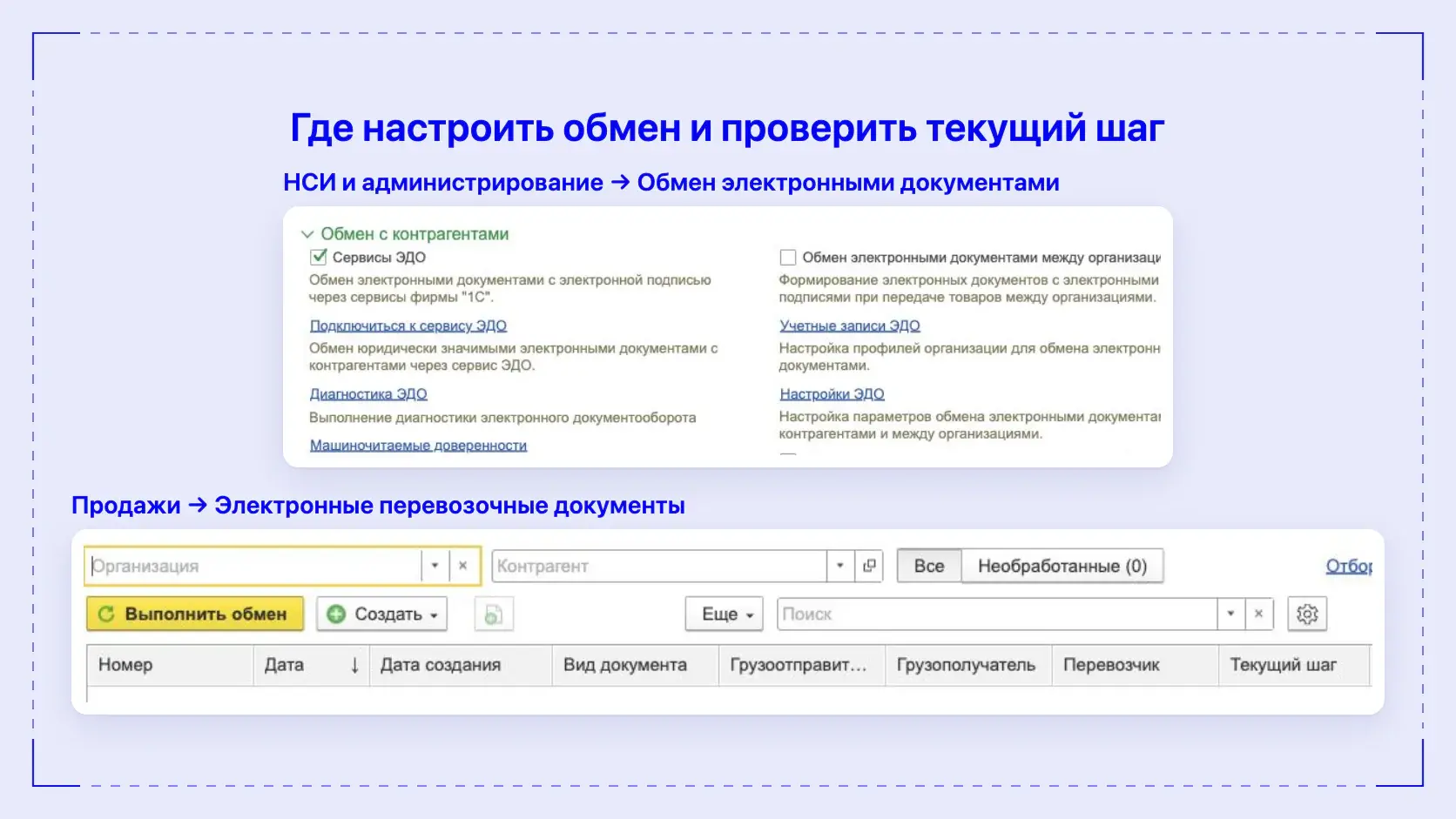
Сверху — настройки ЭДО и учётных записей. Снизу — журнал «Электронные перевозочные документы» с колонкой «Текущий шаг» и командой «Выполнить обмен».
В одном нашем проекте исходной системой была доработанная 1С:УПП 1.2. Ею пользовались 18 лет, бухгалтерский учёт вели отдельно. При переходе на ERP мы перенесли бухгалтерский учёт в общую базу и среди других интеграций настроили ЭТрН. Этот проект я описал в обзоре 1С:ERP. При внедрении 1С:ERP я бы проверял подключение ЭТрН отдельным сценарием с перевозчиком. В работе с ЭТрН часть шагов зависит от участников за пределами вашей базы.
Из какого документа создать ЭТрН
Чтобы сформировать ЭТрН из товарной накладной, откройте «Продажи» → «Документы продажи (все)» → «Реализация товаров и услуг». Внизу формы нажмите «Оформить ЭПД» и выберите «Электронная транспортная накладная». Откроется форма на этапе «Оформление». В ERP 2.5 среди документов-оснований есть также «Задание на перевозку». Из его формы или списка можно выбрать «Создать на основании» → «Электронная транспортная накладная». Наличие команды проверьте в своём релизе и под ролью сотрудника.
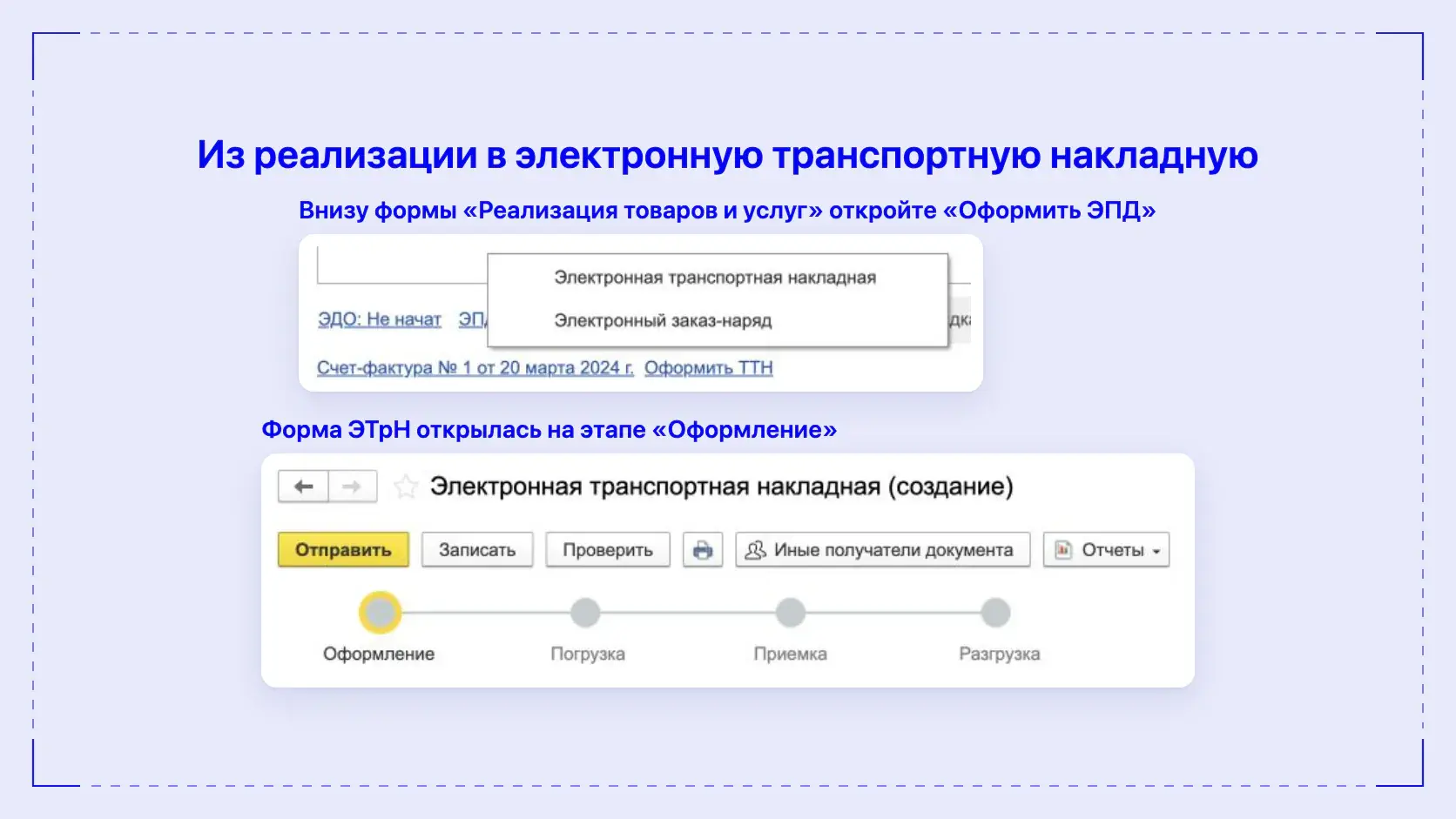
Меню «Оформить ЭПД» в реализации открывает создание накладной. На форме видны этапы «Оформление», «Погрузка», «Приемка» и «Разгрузка».
Создание ЭТрН из реализации экономит повторный ввод. Например, ERP подставляет грузоотправителя и грузополучателя, но адрес выгрузки и контактные телефоны могут потребовать заполнения. Подготовьте справочники заранее: карточки контрагентов, адреса складов и площадок, данные водителей и транспорта. Перед подписанием Т1 сверьте форму с договором, заданием на перевозку и фактическими данными отгрузки.
- Участники. Проверьте организацию грузоотправителя, грузополучателя и перевозчика, их реквизиты и контакты.
- Маршрут. Уточните адреса погрузки и выгрузки, даты и время. Если складов несколько, проверьте именно точку, куда должен приехать водитель. Организацию приёмки внутри склада я разобрал в статье об адресном хранении в 1С:ERP.
- Груз. Сверьте описание, упаковку, число грузовых мест, массу и сопроводительные документы. Товарные строки реализации и количество грузовых мест отвечают на разные вопросы. Склад проверяет фактические места перед передачей перевозчику.
- Водитель и транспортное средство. Сверьте данные с перевозчиком: ФИО, контакты водителя, номер машины и данные прицепа, если он используется.
Перед отправкой нажмите «Проверить» и устраните ошибки заполнения. Затем уполномоченный сотрудник подписывает документ и отправляет Т1 через оператора. Сохраните номер накладной, по которому логист найдёт её в журнале.
Кто подписывает четыре титула ЭТрН
Я разделяю того, кто видит событие, и того, кто вправе подписать титул. Кладовщик сверяет груз, водитель подтверждает его получение или выдачу, бухгалтер проверяет комплект. Сотрудник становится подписантом стороны при наличии соответствующих полномочий.
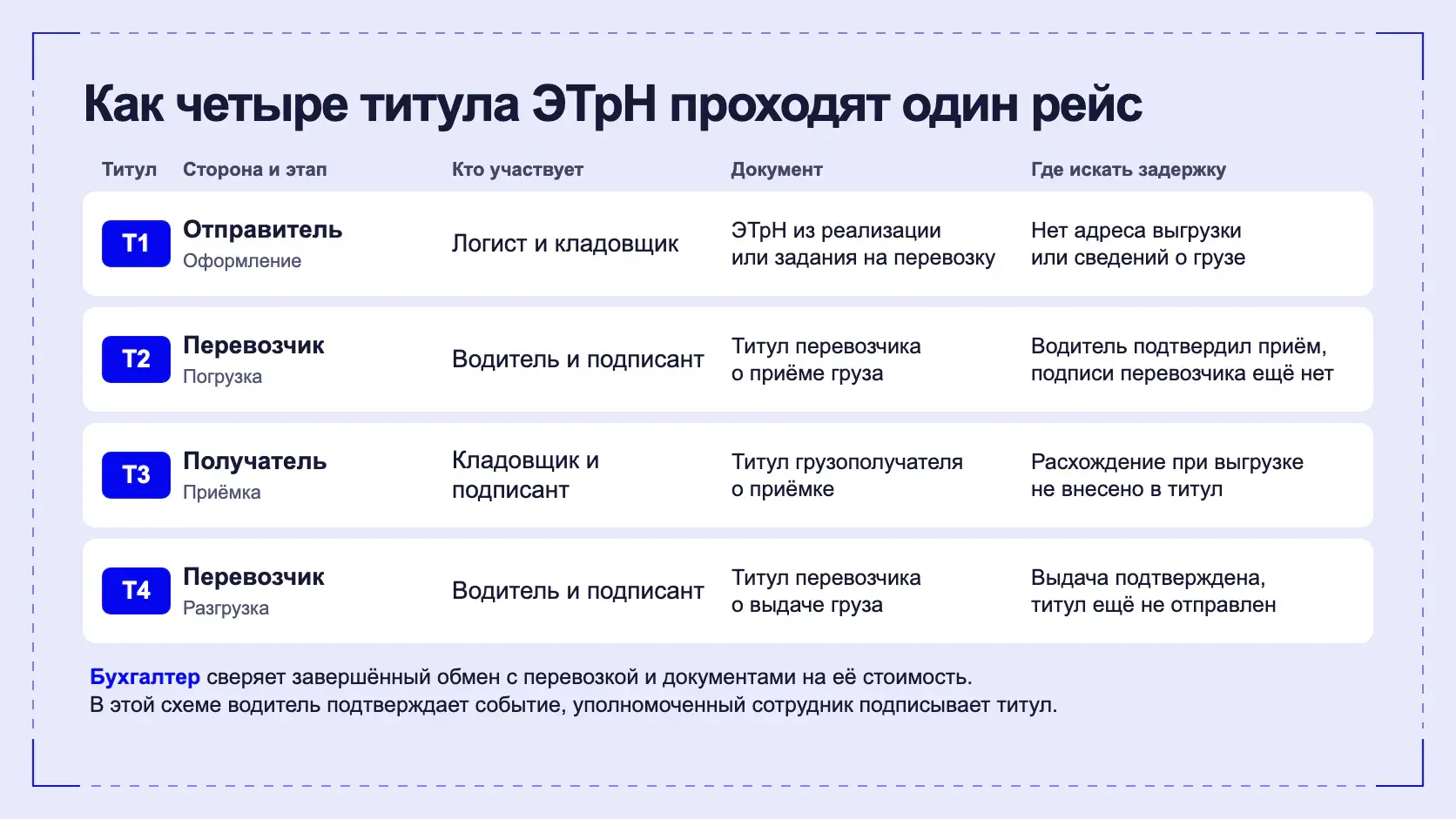
Маршрут Т1–Т4 для рейса, в котором водитель подтверждает события на площадке, а титулы перевозчика подписывает отдельный сотрудник.
Обмен ЭТрН по одному рейсу
Работа перевозчика с ЭТрН зависит от настройки мобильного обмена. Водитель сверяет данные ЭТрН при погрузке. В схеме с отдельным подписантом он подтверждает событие в приложении 1С-ЭПД. Затем сотрудник перевозчика подписывает титул УКЭП. Если водитель уполномочен подписывать от лица перевозчика и настроена прямая отправка, он может подписать своей УКЭП в приложении. Проверьте выбранную схему до погрузки. Покажите водителю, где в приложении открыть накладную и предъявить QR-код при проверке на дороге.
Как проверить обмен и найти незавершённый рейс
В ERP откройте «Продажи» → «Электронные перевозочные документы». Выберите организацию и найдите накладную по номеру или контрагенту. В колонке «Текущий шаг» посмотрите этап, затем откройте сам документ и проверьте последний полученный или отправленный титул. Если ожидаете входящий документ, нажмите «Выполнить обмен» и обновите данные.
Я бы разбирал задержку в таком порядке:
- Последний титул подготовлен, но подписи ещё нет. Проверьте, кто назначен подписантом и доступны ли его сертификат и доверенность. Убедитесь, что документ действительно находится у этого сотрудника.
- Титул подписан, но обмен не завершился. Откройте сообщение обмена и выясните, принял ли оператор файл. При отклонении проверьте причину, например обязательный реквизит, сертификат или МЧД. Если причина в данных, исправьте её на том шаге, где возникла ошибка.
- Отправка прошла, следующий титул не поступил. Свяжитесь с участником, от которого ждёте ответ, и назовите номер ЭТрН. Проверьте, поступил ли ему предыдущий титул и кто должен подписать следующий.
Проведённая реализация означает, что учётный документ проведён в ERP. Для перевозки отдельно проверяют обмен ЭПД и статус документа у оператора. Внутреннее согласование может идти своим маршрутом. Как устроен такой маршрут, я показал в статье об интеграции ERP с 1С:Документооборотом.
Что делать при расхождении, возврате или замене машины
Если на разгрузке нашли недостачу или повреждение, получатель отражает фактические данные и замечания в Т3. Если составили акт, указывают сведения о нём. Перевозчик затем оформляет Т4 со своей стороны. Например, склад принял девять из десяти мест. В Т3 фиксируют, что приняли девять, а логист выясняет судьбу десятого места до закрытия рейса в своём реестре.
При полном или частичном отказе зафиксируйте его в Т3 и согласуйте, куда везти непринятый груз. Для возврата отправителю или доставки на новый адрес в ходе этого рейса предусмотрена переадресовка в Т7. Перевозчик оформляет сведения о переадресовке в Т7 по указанию грузоотправителя. На новой точке выгрузки фиксируют приёмку и выдачу. При замене водителя или машины в пути перевозчик оформляет Т8 с новыми данными и причиной замены. В этих ветках история рейса остаётся связанной с исходной ЭТрН.
Как проверить процесс на тестовой перевозке
Я начинаю с простого рейса и заранее прошу всех трёх участников пройти свои шаги. Согласуйте с оператором и контрагентами, где провести тестовый обмен. Назначьте владельца процесса, например руководителя логистики. Для каждого титула укажите основного сотрудника, заместителя, срок реакции и контакт следующей стороны. До запуска подтвердите, что бухгалтер сможет открыть завершённый комплект и сопоставить его с документами на стоимость перевозки.
Вот как я проверил бы передачу смены. Машина разгрузилась, Т3 получен, а Т4 ещё в работе. Уходящий логист передаёт номер ЭТрН, последний титул и контакт диспетчера перевозчика. Следующая смена уточняет, кто подписывает Т4, и контролирует срок. Логист закрывает строку рейса, когда подписанный Т4 поступил или оператор подтвердил завершение обмена по этому титулу. Такой тест показывает, кто подхватывает рейс, когда человек, начавший оформление ЭТрН, уже ушёл со смены.
Вопросы и ответы
Нужна ли всем участникам 1С:ERP?
Перевозчику и грузополучателю достаточно средства обмена ЭПД, через которое они получают и подписывают свои титулы. Перед первым рейсом проверьте прохождение документов между их операторами и вашим.
Почему водитель не видит ЭТрН в приложении?
Проверьте, подписан и отправлен ли Т1. Если отправка прошла, сверяйте регистрационные данные и роль водителя в приложении с данными, внесёнными в накладную.
Достаточно ли четырёх титулов бухгалтеру?
Т1–Т4 закрывают стандартный маршрут перевозки. Для расчётов с перевозчиком бухгалтер отдельно проверяет документы на стоимость услуги. Если стороны используют ЭТрН как первичный документ по услуге, в ней оформляют дополнительные титулы Т5 и Т6.
Вместо вывода
Я бы начал с одной накладной, одного перевозчика и одного получателя. Пройдите путь от реализации до Т4, затем проверьте смену подписанта и получение входящих титулов. Если обмен надо связать с существующими закупками, складом и продажами, сценарий можно разобрать при внедрении 1С:ERP.