
Бесшовная интеграция 1С:ERP с 1С:Документооборотом
Руслан Шарипов
2026-11-24 Статья
Бесшовная интеграция 1С:ERP с 1С:Документооборотом позволяет запустить согласование из учётного документа и получить решение обратно в ERP. При настроенной связи менеджер отправляет заявку на расходование ДС из своей базы, а согласующие получают задачи в 1С:Документообороте. Чтобы казначей мог оплатить заявку только после согласования, контроль допуска настраивают в ERP.
Покажу на заявке и договоре поставщика, как связать базы, передать данные и принять результат. На пилоте я предлагаю начать с вопроса о том, какую операцию сотрудник получит право выполнить после согласования.
В этой статье вы узнаете
Как работает бесшовная интеграция 1С:ERP и 1С:Документооборота
Системы работают в отдельных базах. Бизнес-процессы при бесшовной интеграции ведутся в 1С:Документообороте (ДО), а документы 1С:ERP остаются в учётной базе. На стороне ERP за взаимодействие отвечает Библиотека интеграции с 1С:Документооборотом (БИД). Для обмена данными системы обращаются к опубликованным веб-сервисам. Привязка между объектом 1С:ERP и карточкой ДО позволяет передавать реквизиты и возвращать результат обработки по правилам обмена.
Интеграция по процессам избавляет инициатора от повторного ввода суммы, контрагента и договора. Чем меньше ручных переносов, тем меньше риск перепутать получателя или отправить на согласование старый файл. Скан и версии договора можно хранить в архиве ДО. Доступ к файлам зависит от прав сотрудника и настроек хранения.
Возможности бесшовной интеграции видны в работе с документом. Инициатор открывает раздел «Документооборот» в карточке ERP и переходит к связанному документу. Согласующий с настроенным доступом может открыть окно задач в 1С:ERP. В связанном документе можно посмотреть лист согласования и ход обработки, если у сотрудника есть права на просмотр. Для отгрузки, которую подтверждают разные организации, посмотрите, как проходит внешний обмен ЭТрН с перевозчиком.
Здесь речь о внутренних визах и задачах. Для юридически значимого обмена УПД или актами с контрагентами используется 1С-ЭДО. Место интеграции в общем учётном контуре показано в обзоре 1С:ERP.
Чем отличаются настройки для 1С:ДО 2.1 и 3.0
Подготовку к интеграции начните с номеров релизов обеих баз и версии БИД. Обозначение «ERP 2.5» охватывает разные варианты библиотеки. Например, в ERP 2.5.26.93 встроена БИД 3.0.3.4, а в ERP 2.5.27.58 — БИД 3.0.4.2. Сверьте поддерживаемую пару и команды для нужных объектов до публикации баз. При выборе пары сборок проверьте также изменения в релизах 1С:ERP 2.5.
Что сверить по редакциям ДО
Как настроить бесшовную интеграцию между ERP и ДО
Разберу настройку бесшовной интеграции в 1С:Документообороте 3.0 и в ERP. На копиях баз начните с одного вида документа, чтобы увидеть весь обмен от запуска до результата.
- Опубликуйте ERP и ДО на веб-сервере, который поддерживает платформа 1С, например Apache. Обмену нужны доступные адреса публикаций и веб-сервисов. Создайте отдельные служебные учётные записи и выдайте права на операции обмена.
- В ДО откройте «Настройка → Настройки интеграции». Добавьте ERP как интегрируемую систему, задайте адрес её публикации и данные служебного пользователя. Затем в ERP откройте «НСИ и администрирование → Настройка интеграции → Интеграция с 1С:Документооборотом». Укажите адрес ДО и данные служебного пользователя ДО. Проверьте, что обе базы отвечают и соединение ведёт в нужный контур. Включите интеграцию.
- Сопоставьте общую НСИ. Для организаций, контрагентов и сотрудников назначьте систему-источник и решите, какие справочники участвуют в синхронизации. При первичном обмене свяжите существующие записи и разберите дубли до загрузки новых. Для контрагента сверьте идентификаторы, для сотрудника — учётную запись и карточку в ДО.
- Настройка по объектам интеграции начинается с правила загрузки. В ДО выберите для него вид документа «Заявка на оплату». В параметре «Поля для поиска сотрудников» используйте «Физ. лицо». Добавьте «Должность» и «Подразделение» для сравнения, если соответствующие справочники совпадают в обеих базах. Задайте маршрут обработки. Отдельно определите вид документа и правило для договора поставщика.
- В настройках интеграции ERP включите «Обработка объектов». Свяжите правила интеграции в 1С:ERP с правилами загрузки ДО и сопоставьте реквизиты. Значение можно взять из поля источника, задать в правиле или вычислить выражением. В обратном правиле у полей, которые должны меняться в уже связанном объекте, установите флаг «Обновлять». Если для поддерживаемого объекта нужно заменить штатное согласование ERP маршрутом ДО, включите для него отдельную настройку «Согласование через 1С:Документооборот».
- Задайте расписание обмена и включите регламентное задание с флагом «Обновлять связанные объекты». Обработку из карточки сотрудник запускает интерактивно. В тесте замерьте время от команды пользователя до появления решения в ERP.
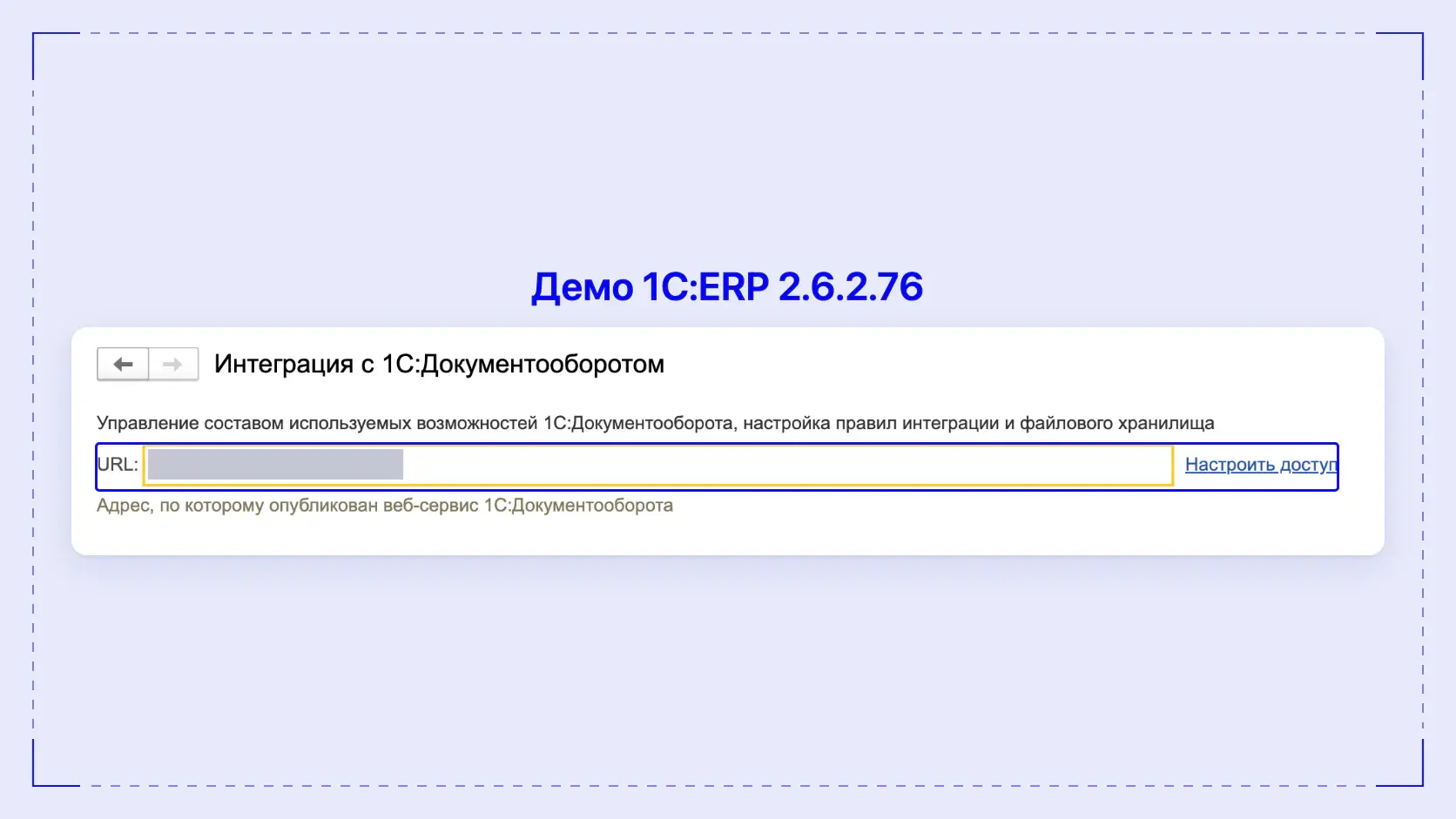
Настройка бесшовной интеграции в 1С:ERP. Раздел подключения к базе 1С:Документооборота.
Типовые правила покрывают передачу поддерживаемых объектов и реквизитов. Разработчик подключается, если для расчёта поля нужно выражение или контроль операции выходит за рамки штатных статусов и прав. Эту границу я предлагаю определить на пилоте внедрения 1С:ERP, пока легко проверить другой порядок действий.
Как заявка на расходование ДС проходит согласование
Возьмём учебный пример. Менеджеру нужно оплатить поставку. Карточку договора ведут в справочнике ERP. При отправке на обработку по отдельному правилу в ДО создаётся связанный документ договора с файлом. В выбранном для примера маршруте юрист проверяет условия, руководитель утверждает договор. Если настроен обратный обмен, результат виден в ERP. Контроль по договору привязывают к операциям, в которых его используют.
- Менеджер создаёт в ERP «Заявку на расходование ДС». Он заполняет сумму и получателя, выбирает договор поставщика и сохраняет заявку. При включённой обработке этого объекта менеджер отправляет его по команде «Создать на основании → Документооборот: Начать обработку».
- В ДО по правилу загрузки появляется «Заявка на оплату» с суммой и получателем. Для автоматической связи с договором используйте ДО 3.0.19 или более поздний совместимый релиз. Если из ERP выгружается реквизит «Договор», настройте «Создание связей» в правиле загрузки заявки. ДО свяжет заявку с соответствующим документом договора. Согласующий открывает задачу, сверяет реквизиты и принимает решение. Возврат на доработку закладывают отдельной веткой маршрута.
- После завершения согласования в 1С:Документообороте решение возвращается в ERP по обратному правилу. Инициатор видит результат в связанном документе и историю в ДО. Казначей сверяет статус заявки и допуск для текущих реквизитов. Дальше он планирует дату в платёжном календаре ERP.
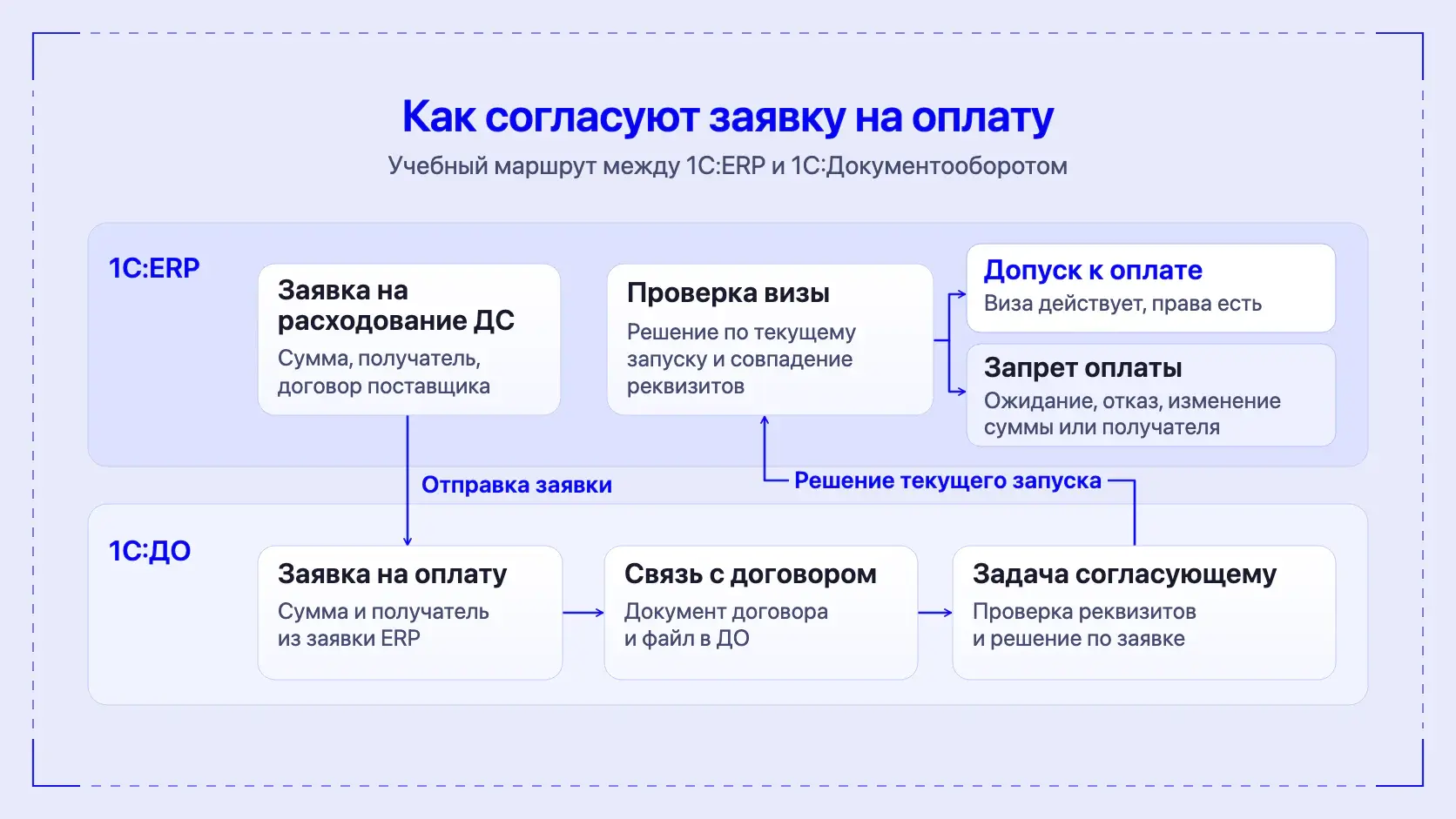
Заявка и договор в двух базах. Как решение ДО возвращается в ERP и влияет на допуск к оплате.
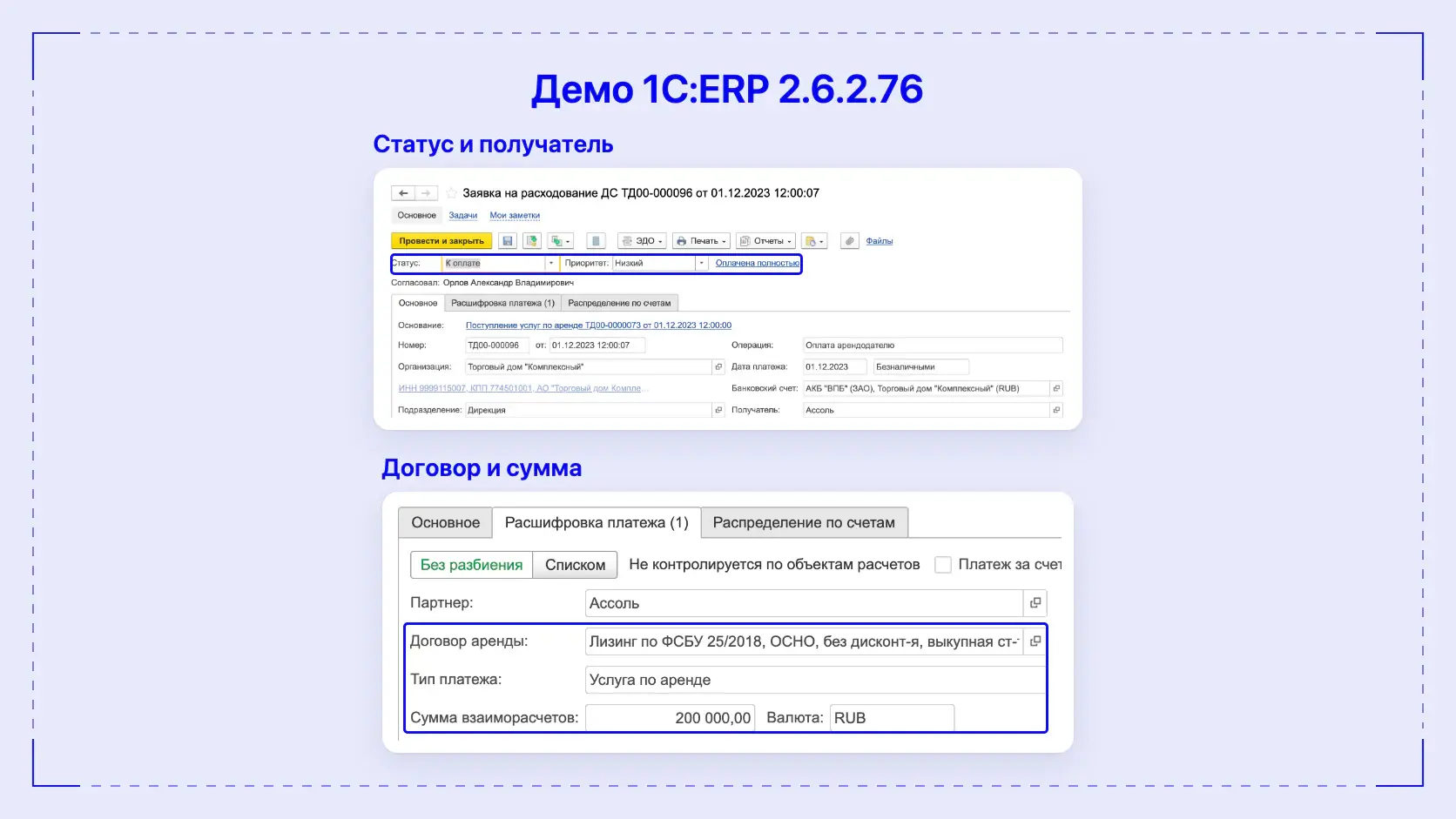
Заявка на расходование ДС в ERP со ссылкой на связанный документ ДО.
Тот же принцип применим к другим рабочим объектам при поддержке выбранной версией ERP и ДО.
- «Заказ клиента» — согласовать условия продажи и вернуть решение в ERP.
- «Заказ поставщику» — проверить условия закупки перед дальнейшей обработкой заказа.
При включённом правиле обратной передачи ДО может создавать в ERP предусмотренные настройкой документы или элементы справочников. Для нашей заявки правило обновляет уже существующий объект. Кто допускает заявку к оплате и как делятся роли, подробнее разобрано в статье о казначействе в 1С.
Как запретить проведение до согласования
В ERP проведение заявки, перевод в статус «К оплате» и проведение платёжного документа — три разных действия. Начните с выбора операции, которую ERP должна запретить до согласования. В нашем примере это перевод заявки в «К оплате».
Разрешайте переход только после положительного решения ДО по текущему циклу согласования. ERP должна сверить сумму и получателя с согласованными значениями и проверить права того, кто выполняет операцию. Используйте штатные статусы и права на их изменение. Если штатная логика не проверяет решение и его актуальность, добавьте проверку в ERP перед переходом. Испытайте ручную смену статуса и создание платежа напрямую. Если они позволяют обойти согласование, закройте эти пути правами или дополнительной проверкой.
Если требуется запретить именно проведение заявки, поставьте проверку перед проведением. Дайте инициатору сохранить непроведённую заявку и отправить её на согласование. Если связка требует провести заявку до отправки, согласуйте, можно ли перенести контроль на следующую операцию. Если запрет на проведение обязателен, доработайте отправку непроведённой заявки.
Для проекта я предлагаю связать решение с идентификатором запуска обработки или внутренней версией согласования. Сбрасывайте допуск при отзыве заявки, запуске нового цикла и изменении ключевых полей. Ответ прежнего цикла отклоняйте даже при совпадающих реквизитах.
При приёмке на копиях баз выполните выбранную операцию в ERP под ролью сотрудника в шести ситуациях.
- Заявку отправили, решения ещё нет — ERP отказывает.
- Положительное решение по текущему циклу доставлено, реквизиты совпадают, у сотрудника есть права — ERP разрешает действие.
- Согласующий вернул заявку на доработку или отказал — ERP отказывает.
- После визы меняют сумму или получателя — ERP отказывает до нового согласования.
- Маршрут в ДО завершился, но результат задержался в обмене — ERP сохраняет запрет.
- По прежнему циклу приходит положительный ответ, когда уже идёт новый цикл с теми же реквизитами — ERP сохраняет запрет.
Границы маршрута удобно согласовать, разобрав одну заявку с инициатором, согласующим и казначеем.
Где искать ошибки интеграции
Начните с последнего места, где заявка точно появилась. При ошибке соединения карточка может вовсе не дойти до ДО. Если она уже там, проверьте очередь задач и обратный обмен.
Как локализовать сбой по симптому
Технический ответственный восстанавливает соединение или обмен. Владелец маршрута решает, кто согласует документ, какие изменения возвращают его в работу и кто вправе одобрить исключение. Я предлагаю записать эти решения до настройки правил. Иначе два одинаковых сбоя пользователи будут разбирать каждый по-своему.
Вопросы и ответы
Когда нужны задачи ДО, если в ERP есть своё согласование?
Штатные статусы и права ERP подходят, когда согласование заявки укладывается в доступный порядок работы казначейства. ДО нужен, если вы хотите вести в одном маршруте задачи разных ролей, файлы и историю согласования связанных документов.
Как настроить правила интеграции для другой пары релизов?
Сверьте редакцию ДО, полный номер релиза ERP и версию БИД. Затем проверьте на копиях публикации, выбор объектов и обратное обновление на одном документе.
Через сколько в ERP появится результат?
Команду обработки сотрудник запускает из карточки, а обновление реквизитов может идти по расписанию. Время появления решения зависит от настроек обмена и состояния очереди.
Можно ли начать с одной заявки, если НСИ ещё не синхронизирована?
Да, если для теста сопоставлены все справочные данные, которые нужны этой заявке и её маршруту. Перед рабочим запуском определите, где ведутся контрагенты, договоры и сотрудники, и отработайте их обновление.
Вместо вывода
Начните с одной заявки, которую казначейство не должно оплачивать без решения согласующих. На пилоте пройдите согласование, возврат и изменение суммы, затем повторите нужное действие в ERP. Такой сценарий удобно взять первым при внедрении 1С:ERP.