
Ввод начальных остатков в 1С:ERP: как перенести и сверить данные
Руслан Шарипов
2026-11-24 Статья
Ввод начальных остатков в 1С:ERP начинают со среза на конец дня перед запуском. В рабочем месте «Документы ввода начальных остатков» оформляют документы по видам остатков, затем сверяют оперативные ведомости и бухгалтерские счета.
Остатки нужны, чтобы в новой базе с первого дня были видны запасы, деньги, долги и другие данные действующего учёта. Если новая организация начинает работу в ERP с момента создания и переносить нечего, достаточно отражать первые операции обычными документами.
Я покажу, что подготовить по каждому участку и как найти ошибку в загрузке, даже когда сумма на счёте 41 уже сошлась.
В этой статье вы узнаете

Как выполнить ввод начальных остатков в 1С:ERP 2.5
- Зафиксируйте дату ввода остатков. Если первые операции в ERP будут 1 сентября, возьмите срез на конец 31 августа и этой датой оформите начальные документы. Договоритесь, когда сотрудники заканчивают отражать августовские операции в старой базе.
- Начните с подготовки справочников перед вводом остатков. Сопоставьте организации, склады и помещения, номенклатуру, характеристики и единицы измерения. Для расчётов подготовьте карточки партнёров, контрагентов и договоров. Убедитесь, что учётная политика действует на день переноса и настроено отражение операций для каждой организации.
- Зафиксируйте исходные данные для пробы по одной организации и одному складу. Сохраните количество и стоимость номенклатуры с разбивкой по характеристикам и другой аналитике, которую будете сверять в ERP. Возьмите, среди прочего, позиции с похожими названиями.
- На копии базы откройте «НСИ и администрирование → Начальное заполнение → Начальное заполнение → Документы ввода начальных остатков». Слева выберите вид операции, например ввод остатков собственных товаров. В новом документе укажите организацию, дату и склад, заполните строки и проверьте варианты отражения по видам учёта.
- Проведите пробный документ. Если запускаете регламентированный учёт, отразите его на счетах. Сверьте товарные ведомости, а для регламентированного учёта — ещё и остатки по счетам. Сравните количество, стоимость и аналитику с исходными данными в тех же разрезах. Если пробный документ попал на другой счёт, пригодится настройка счетов и групп финансового учёта в 1С:ERP.
- После приёмки пробного переноса загрузите данные в рабочую базу по согласованному перечню остатков. По каждой организации и виду операции оформите свой документ. Сохраните исходные и итоговые ведомости, чтобы после загрузки подтвердить остатки и разобрать расхождения.
Если раньше вы работали в 1С:Бухгалтерии 3.0, там эту задачу решает «Помощник ввода начальных остатков». В 1С:ERP 2.5 открывайте «Документы ввода начальных остатков».
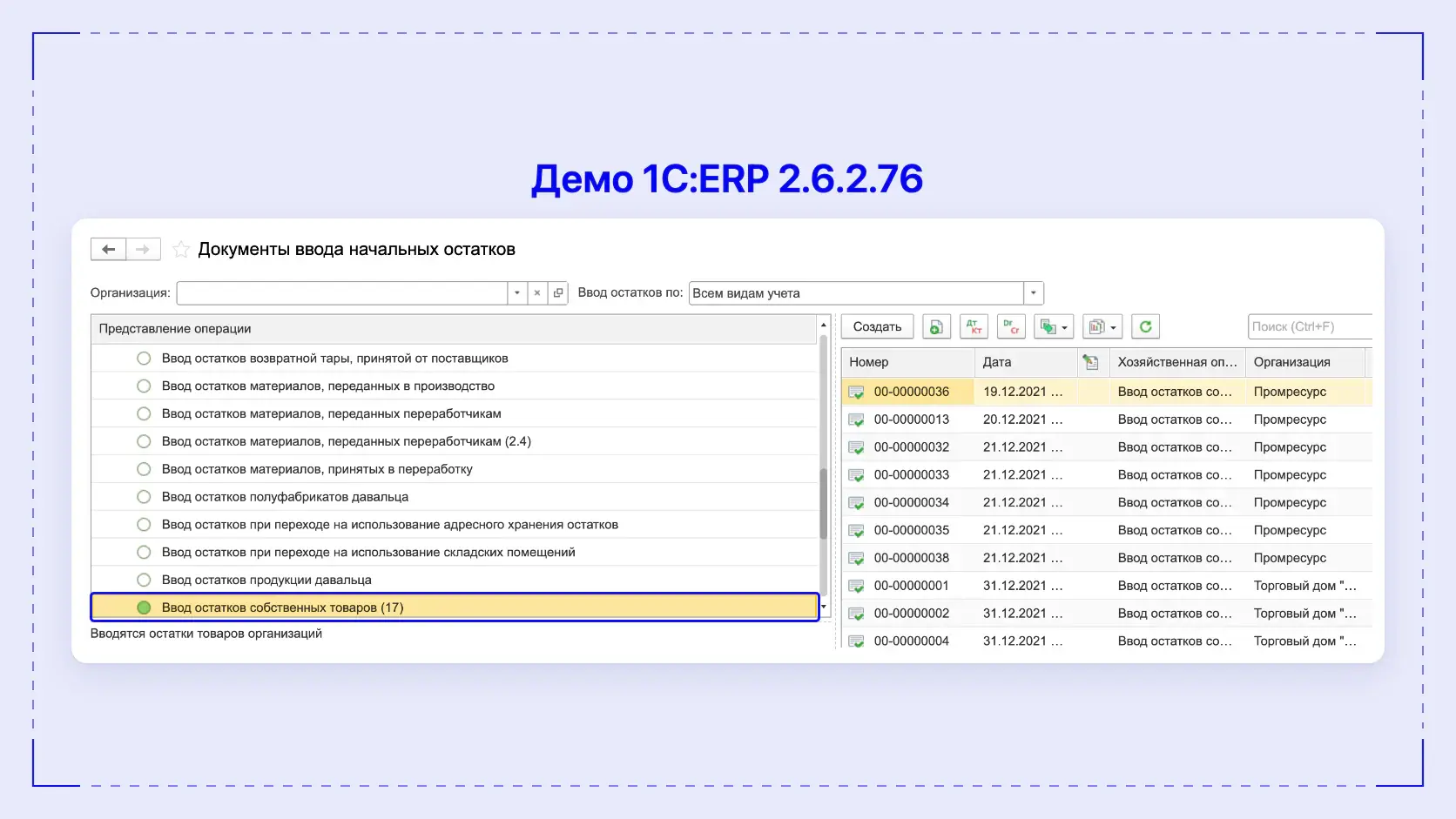
Если склад и бухгалтерия стартуют в разных базах, плавный переход с УПП на 1С:ERP стоит планировать с датой среза и ответственной базой по каждому участку. Иначе одну и ту же отгрузку легко включить в остаток и загрузить ещё раз как новое движение.
Ввод начальных остатков в ERP по разделам учёта
Я бы начал с участков, на которых люди будут работать в первый день. Таблица поможет собрать входные данные и назначить проверку. Состав операций рабочего места зависит от настроек учёта организации.
Какие данные подготовить и чем их проверить
При вводе остатков товаров выберите склад, а при учёте по помещениям заведите документ на каждое нужное помещение. Добавьте позиции в табличную часть. Количество укажите в единицах хранения, цену и сумму — в валюте управленческого учёта. Признак «Цена включает НДС» установите в соответствии с тем, как цена представлена в исходных данных. Так же начинают ввод остатков материалов на собственных складах. Товары, принятые на комиссию или ответственное хранение, вводите профильными операциями.
Ввод остатков по расчётам с партнёрами начните с разбивки на четыре группы. Для долгов выберите «Ввод остатков задолженности клиентов» и «Ввод остатков задолженности поставщикам». Для предоплат выберите «Ввод остатков авансов клиентов» и «Ввод остатков авансов поставщикам». При вводе начальных остатков задолженности и авансов сохраните объект расчётов. Это может быть договор, заказ или накладная, если по ней ведутся расчёты.
- Ввод остатков по расчётам с подотчётными лицами ведите по каждому сотруднику. Разделите «Задолженность подотчетных лиц» и «Перерасходы подотчетных лиц к погашению». В первом случае сотрудник должен организации, во втором организация должна сотруднику.
- По межфирменным расчётам в ERP 2.5.17 применяются те же документы авансов и задолженности. В строке выберите партнёра «Наше предприятие» и вторую организацию как контрагента. Проверьте долг с обеих сторон.
- При вводе остатков денежных средств разделите деньги в кассах, суммы на счетах и ожидаемые зачисления по эквайрингу. Последние внесите операцией остатков расчётов по эквайрингу и сверьте с реестром банка и следующей выпиской.
- По кредитам, займам и депозитам выберите ввод остатков расчётов по финансовым договорам. Сверьте непогашенные суммы по договорам и валютам. Основной долг и начисленные проценты подтвердите раздельно.
- Для ввода остатков по основным средствам сначала соберите сведения из инвентарных карточек. В группе «Вложения во внеоборотные активы» перенесите отражённые в исходной базе капитальные вложения по объектам, ещё не принятым к учёту. В группе «Нематериальные активы, принятые в эксплуатацию» перенесите стоимость и амортизацию по каждому принятому объекту. По НИОКР в состав вложений переносите только подтверждённое сальдо затрат, уже признанных капитальными вложениями в исходной базе. Результаты НИОКР, принятые к учёту как НМА, перенесите по объектам.
- При вводе остатков по НДС выделите входной налог, ещё не принятый к вычету. Внесите его операцией для входящего НДС по товарам, работам и услугам. Сохраните сведения о счёте-фактуре или другом основании и сверьте сумму со счётом 19.
Для управленческого баланса прочие суммы переносите по статьям и аналитике через «Ввод остатков прочих активов и пассивов». Операция доступна при включённой опции «Учитывать прочие активы и пассивы». Для нераспределённых постатейных расходов и расходов будущих периодов проверьте профильные операции.
Для бухгалтерского учёта сначала подберите профильный документ по виду остатка. Если отдельного документа нет, проверьте, можно ли перенести сумму через ввод по прочим счетам. Ручную «Операцию (регл. учет)» используйте, только если для остатка нет подходящего инструмента и ручное отражение предусмотрено вашей методикой.
Как ввести остатки ТМЦ в эксплуатации
Ввод остатков ТМЦ в эксплуатации нужен для инвентаря, спецодежды и других ценностей, которые уже выданы сотрудникам. Откройте документ «Ввод остатков ТМЦ в эксплуатации», укажите подразделение и заполните по каждой позиции количество и ответственное лицо. Сверьте с действующим учётом категорию эксплуатации, дату выдачи, срок использования и стоимость, которые нужны для выбранной операции.
После проведения сверьте «Ведомость ТМЦ в эксплуатации» с описями у ответственных. Если одну и ту же позицию держат на складе и используют в цехе, распределите количество между двумя документами по фактическому месту и статусу каждой единицы.
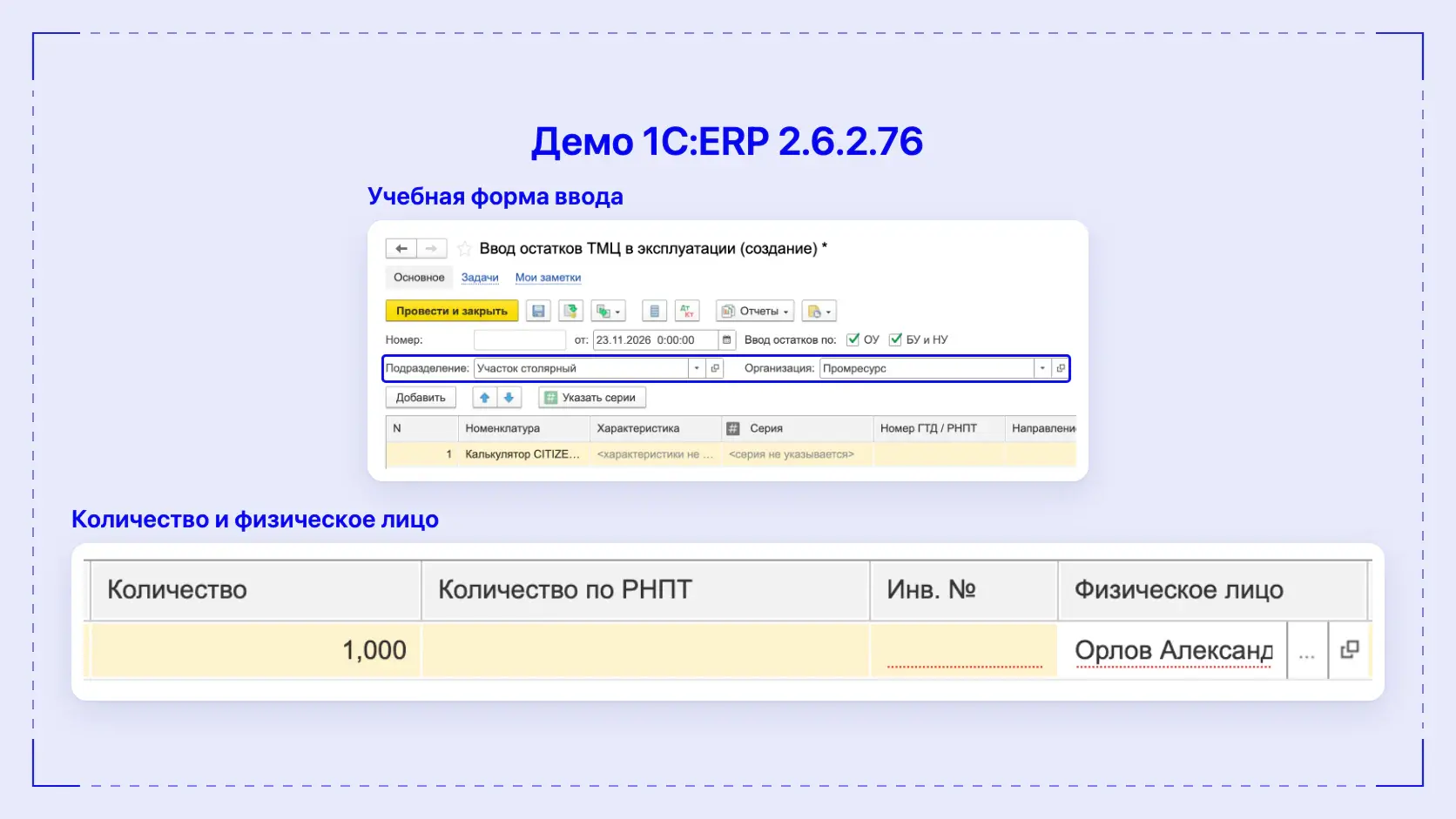
Как выбрать документ для незавершённого производства
Если источник хранит количество и стоимость по партиям производства, используйте «Начальные остатки НЗП по партиям производства». Если стоимость есть только по подразделениям и видам затрат, используйте «Начальные остатки НЗП по подразделениям». Для дальнейшего распределения сводных сумм по партиям подготовьте плановые цены материалов и расценки работ. Проверьте доступность этих документов по настройкам производства и учёта себестоимости.
Как выбрать режим ввода остатков
При одновременном старте подготовьте данные для оперативного и регламентированного учёта на одну дату. Проверьте, что операция ввода остатков формирует нужные движения и что данные отразятся на бухгалтерских счетах. Как между собой связаны участки учёта, показано в обзоре 1С:ERP на примере заказа.
При поэтапном старте сначала нужно ввести начальные остатки для оперативного учёта. Перед запуском регламентированного учёта сформируйте для него новый срез. В ERP 2.5.17 в документах авансов и задолженности клиентов и поставщиков можно снять флаг «Ввод остатков по ОУ» и выбрать «Заполнить по остаткам ОУ». Команда берёт текущий остаток из регистров расчётов. Перед отражением сверьте дату, суммы и аналитику с контрольной ведомостью.
Когда первый документ уже внёс остаток в оперативный учёт, проверьте движения второго документа. Если он повторно запишет сумму в оперативные регистры, остаток задвоится.
Допустим, в «Ведомости расчетов с поставщиками» уже есть долг 30 000 ₽. После проведения второго документа и отражения на счетах в ведомости должно остаться 30 000 ₽, а в регламентированном учёте — появиться задолженность на 30 000 ₽. Сравните отчёты до и после по одной организации, поставщику и объекту расчётов.
Как сверить остатки до первых проводок нового месяца
Если запускаете регламентированный учёт, откройте «Регламентированный учет → Бухгалтерский и налоговый учет → Отражение документов в регл. учете». Выполните отражение начальных документов и сформируйте оборотно-сальдовую ведомость (ОСВ). Например, дебетовое сальдо по товарам отражается проводкой Дт 41 Кт 000, остаток долга поставщику — Дт 000 Кт 60. После полного ввода сальдо 000 по организации должно быть нулевым.
Сравнивайте остаток источника на конец 31 августа со входящим остатком ERP на 1 сентября, без оборотов нового месяца. Сохраните одни и те же отборы по организации и аналитике. Для оперативной сверки сформируйте ведомости из таблицы. Сохраните исходные ведомости и согласуйте порядок закрытия первого месяца в 1С:ERP.
Если включена опция «Формировать управленческий баланс», откройте «Контроль баланса ввода остатков» из рабочего места начальных остатков. Сверьте активы и пассивы в валюте управленческого учёта. При разрыве проверьте, не пропущены ли долг, остаток по активу или статья капитала.
Почему счёт 41 сошёлся, а товарная ведомость расходится
Допустим, в старой базе по счёту 41 числится 100 000 рублей за 100 коробок перчаток. На складе «Основной» лежат 60 коробок размера M и 40 размера L, каждая по 1 000 рублей. В ОСВ ERP итог по счёту 41 тот же. В «Ведомости по товарам организаций» видна другая разбивка.
Сверка количества по характеристикам одного товара
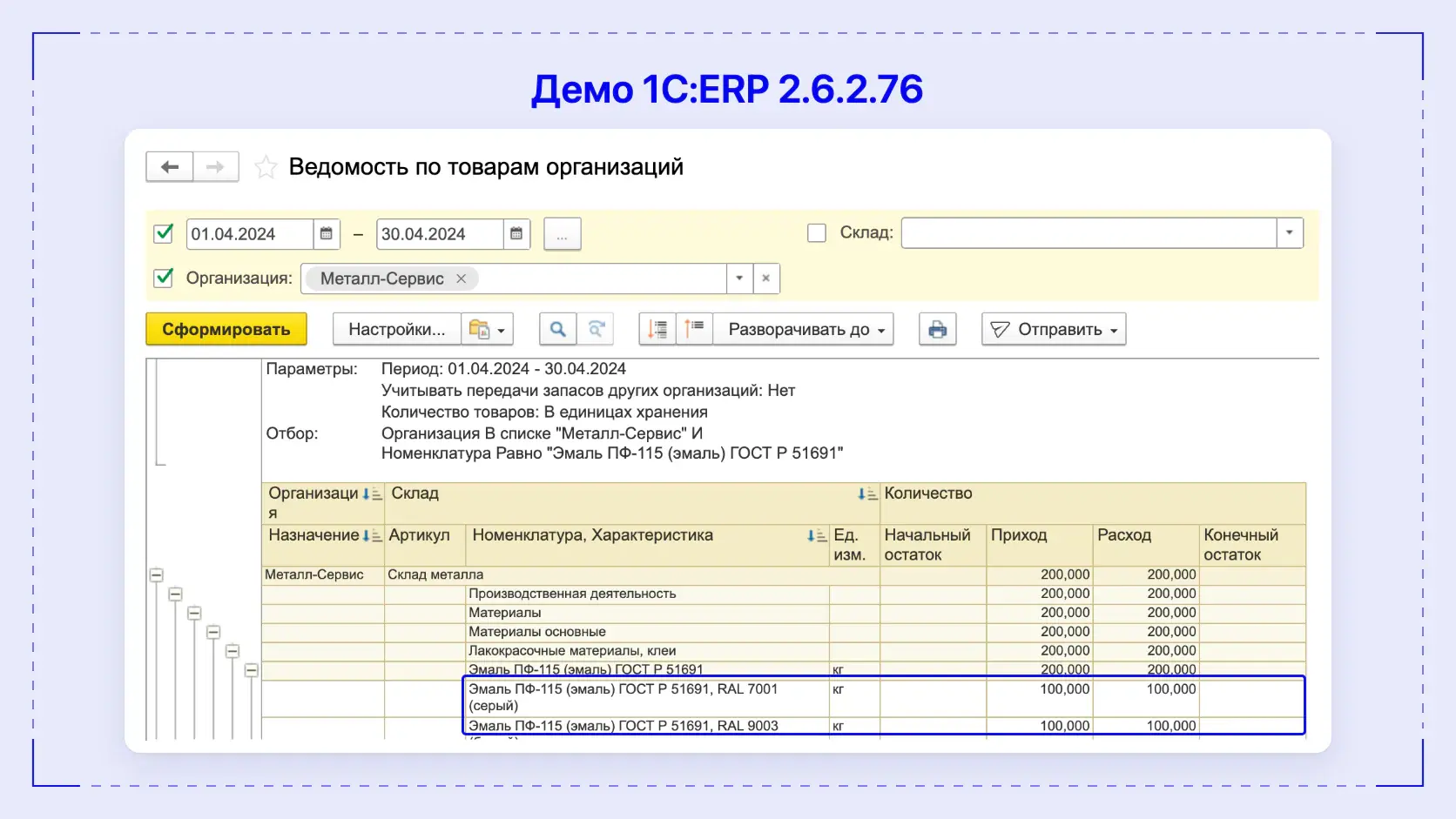
По ведомости организаций видно, что по размеру L числится на 10 коробок больше. Откройте «Ведомость по товарам на складах» с отбором по складу «Основной», товару и характеристике L. Используйте «Детализацию до регистратора», чтобы найти документ, который записал этот остаток. Сравните его строку со строкой исходной выгрузки, а количество по размерам сверьте со складской описью.
В примере 10 коробок размера M при загрузке сопоставили с характеристикой L. ОСВ здесь показывает общую стоимость, а товарная ведомость — количество по размерам. Цена коробки одинакова для обоих размеров, поэтому ошибка изменила количество по характеристикам, сохранив сумму по счёту 41.
Если вводили вручную, исправьте характеристику в строке документа. Если грузили файлом, исправьте правило сопоставления и обновите строку в проведённом документе загрузки, чтобы не задвоить остаток. Проведите его снова, отразите изменения в регламентированном учёте и сформируйте отчёты заново. Теперь в обеих товарных ведомостях должно быть 60 и 40 коробок, а в ОСВ по счёту 41 — те же 100 000 рублей. Такие ошибки при вводе остатков проще поймать до первой отгрузки.
Как принять остатки при поэтапном переходе
На одном проекте мы начали со склада сырья. Первые две недели работы ушли в том числе на разбор сбоев обмена. Другие склады запускали после стабилизации. В УПП пока рассчитывали себестоимость, формировали финансовую отчётность и передавали данные в бухгалтерскую базу. Разницу между ролями двух систем разобрал в статье об отличиях 1С:ERP и УПП.
Для перехода между двумя базами мы настроили протокол обмена, автоматическую сверку и уведомления о расхождениях. Я бы поручил ответственным по участкам сверить итоги после обмена. По складу это количество и стоимость по организации, складу и позициям. По расчётам — открытый долг и авансы по объектам расчётов.
Я использую баланс, чтобы проверить согласованность финансовых данных. На старте он помогает заметить пропущенную группу активов или обязательств. Когда появится финансовый результат за первый период, сопоставьте его с отчётом о прибылях и убытках за тот же период.
Дайте допуск к вводу новых операций по участку, когда ответственный подтвердил контрольные итоги. Если нашли расхождение, зафиксируйте строку, документ и владельца исправления. После правки повторите сверку и проверьте, что следующий обмен сохранил принятые остатки.
Вопросы и ответы
Можно ли вводить остатки в середине года?
Да. Удобно взять конец месяца и начать работу в новой базе с первого дня следующего месяца. Если переносите регламентированный учёт внутри года, отдельно проверьте, какие данные за предыдущие месяцы требуются для налогов и отчётности.
Можно ли загрузить остатки из старой программы или таблицы?
Для 1С:Бухгалтерии 3.0 в ERP предусмотрен перенос данных. Перед пробным запуском определите, какие справочники и аналитики должны переехать, с учётом разницы между 1С:ERP и 1С:Бухгалтерией. Данные из таблицы загрузите в те документы, где загрузка из файла предусмотрена, либо через проверенную обработку, которая создаёт профильные документы.
Что делать, если на счёте 000 осталось сальдо?
В ОСВ по счёту 000 проверьте сальдо по организации, а в отчёте «Анализ счета» сравните обороты по корреспондирующим счетам с ведомостью переноса. Откройте нужный документ из «Карточки счета» или расшифровки проводок и исправьте причину расхождения. После отражения исправления сформируйте ОСВ повторно.
Что делать, если в старой базе нет нужной аналитики?
Найдите источник, который её подтверждает. Для склада это могут быть описи с характеристиками, для расчётов — первичные документы и реестры открытых долгов. Если восстановить разрез невозможно, согласуйте с владельцем учёта правила отражения до массового переноса.
Вместо вывода
Начните со среза по одной организации и одному складу. Проведите пробный перенос, сверив сумму по счетам и количество по характеристикам. Если нужно согласовать даты старта складов и бухгалтерии, обсудим перенос остатков при переходе на 1С:ERP.