
Закрытие месяца в 1С:ERP от проверки данных до блокировки
Руслан Шарипов
2026-11-23 Статья
Чтобы выполнить закрытие месяца в 1С:ERP, проверьте первичные документы, запустите регламентные операции за нужный месяц и сверьте итоговые отчёты. Когда цифры приняты, заблокируйте создание новых заданий к закрытию и установите дату запрета изменения данных.
Допустим, кладовщик принял товар 24 октября. В учёте движение поступления прошло датой 2 ноября. Бухгалтер сверяет октябрь и видит расход по товару, а прихода от поставщика в ведомости за этот месяц нет. На этом примере я покажу, как найти причину расхождения, исправить учёт и проверить итог после пересчёта.
В этой статье вы узнаете

Что подготовить до закрытия месяца
Начните с двух вопросов. За какую организацию мы закрываем период? Все ли операции периода отражены в базе? Ошибки при закрытии периода часто начинаются с первички. У поставки есть дата приёмки, у продажи — дата отгрузки, у затрат — документ-основание. Если часть этих данных внесли в соседний месяц или на другое юрлицо, расчёт будет опираться на неполный набор операций.
Я бы разбил подготовку по участкам:
- Закупки и продажи. Сверьте «Приобретение товаров и услуг» и «Реализация товаров и услуг» с первичкой. Проверьте дату операции, организацию, номенклатуру, количество и договор. Для товара с характеристиками сопоставьте и характеристику. Разберите непроведённые документы: среди них могут быть черновики, дубли и операции, которые действительно нужно провести.
- Склад и производство. Убедитесь, что отражены перемещения и списания, выпуск продукции и передача материалов. Проверьте документы «Выработка сотрудников», если трудозатраты регистрируют по фактической выработке. Если часть операций вводят в другой базе, возьмите для сверки последний фактически загруженный документ и проверьте, что обмен захватил конец месяца.
- Начисления и расходы. Сверьте, что зарплата за нужный месяц передана в финансовый учёт, а услуги и прочие расходы получили свои статьи и аналитику. Проверьте документ «Отражение зарплаты в финансовом учете», если ведёте этот участок в ERP.
- Настройки учёта. Откройте действующую на закрываемый месяц учётную политику организации. Сопоставьте её с принятой методикой и проверьте настройки отражения документов в регламентированном учёте. Если не заполнена аналитика по счёту или статье расходов, верните вопрос тому, кто отвечает за её настройку.
Проведённый документ подтверждает, что операция зарегистрирована в системе. При сверке остатков проверьте, какие движения по документу попали в регистры учёта. Для регламентированного учёта отдельно проверьте отражение операций на счетах: товар может уже числиться за организацией в оперативном учёте, а проводки ещё предстоит сформировать. Связь складских и финансовых документов проще проследить в разборе того, как 1С:ERP связывает процессы на одном заказе. При первом закрытии после переноса данных отдельного внимания требуют ввод и сверка начальных остатков в 1С:ERP.
Перед запуском процедуры закрытия договоритесь, в какой момент каждый участок подтверждает готовность. Например, закупщик сообщает, какие поставки уже приняты и по каким ещё ждут документы. Ответственный за производство передаёт сведения о том, что выпущено и что осталось в работе. Сообщение «всё внесли» мало помогает, когда карточка товара показывает расход, а поступления за период нет.
Если регламент ещё только складывается, подготовить первое закрытие при внедрении 1С:ERP проще на данных одного контрольного месяца. Так заранее выяснится, кто приносит документы, кто отвечает за их отражение и в какой момент бухгалтер может начинать расчёт.
Где открыть рабочее место и какой режим выбрать
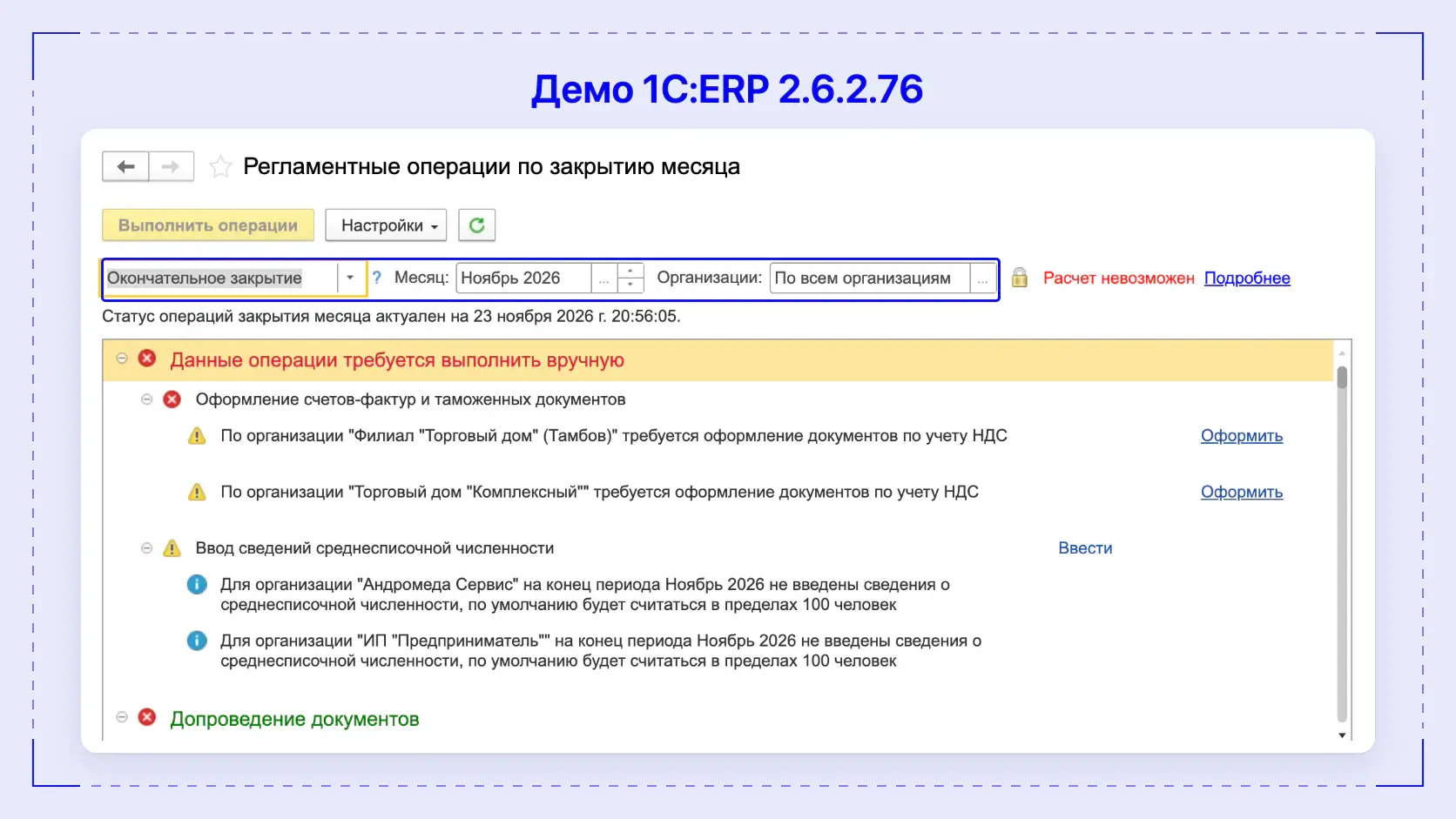
В разделе «Финансовый результат и контроллинг» найдите группу «Закрытие месяца» и откройте команду «Закрытие месяца». Откроется рабочее место «Регламентные операции по закрытию месяца». Укажите месяц, организацию или список организаций и режим расчёта. По этому отбору программа определит состав и состояние операций.
- «Предварительное закрытие» выбирайте, когда внутри месяца нужна себестоимость приобретённых запасов на определённую дату. Укажите дату, по которую нужен результат. Программа выполнит часть операций, включая расчёт стоимости приобретённых запасов. Материалы и производственные затраты на выпущенную продукцию в этом режиме не распределяются.
- «Окончательное закрытие» выполняйте за полный месяц, когда отражены операции до его конца. Этот режим нужен, чтобы получить итоговую себестоимость, включая выпуск и выполненные работы, и подготовить цифры для приёмки периода.
Если в «Настройках» доступны «Закрытие месяца 2.4» и «Закрытие месяца 2.5», там можно переключить форму рабочего места. В списке операций закрытия месяца через «Настройки» можно скрыть выполненные успешно и не требующие выполнения операции. Перед первым запуском откройте весь список, чтобы увидеть, что программа уже рассчитала и где ещё нужна работа. Перед переключением посмотрите, чем новая форма закрытия месяца отличается от прежней.
Как пошагово выполнить закрытие месяца в 1С:ERP
Процедура закрытия месяца объединяет автоматические расчёты и действия, за которые отвечает пользователь. Я бы проходил этапы закрытия периода в таком порядке:
- Просмотрите результаты проверок состояния учёта и группу «Данные операции требуется выполнить вручную». Выполните применимые ручные операции. Если нужно указать параметры распределения расхода, сначала определите, к какому подразделению или направлению он относится, и только затем запускайте расчёт.
- Нажмите «Выполнить операции». Программа последовательно запустит автоматические операции, требующие выполнения. По состоянию строк видно, какой этап выполняется, где остались задания к закрытию месяца и по какой операции есть сообщение.
- Раскройте строку, на которой расчёт остановился, и перейдите по ссылке «Подробнее», если она доступна. Разберите первую причину по порядку. Следующий этап может ждать её устранения, даже если его собственные документы в порядке.
- После исправления запустите нужный этап и обновите состояние. В новой форме «Закрытие месяца 2.5» до окончания фоновой проверки могут отображаться сохранённые статусы. Нажмите кнопку обновления на панели, дождитесь завершения проверки и сверьте время актуальности. Перед сверкой верните в список скрытые строки. Так видно, пересчитаны ли зависимые операции и какие шаги в этом периоде не требовались.
Начиная с релиза 2.5.25, в новой форме «Закрытие месяца 2.5» рядом с этапом по ссылке «Выполнить» доступны два варианта: «Выполнить этот и все предыдущие этапы» и «Выполнить только этот этап». Первый подходит, когда предшествующие расчёты могли измениться. Второй имеет смысл, когда их результаты уже актуальны и нужно обработать имеющиеся данные на одном этапе. Если входные данные изменятся позднее, этот этап может потребовать пересчёта.
В «Настройках» есть «Настройка автоматического закрытия месяца». Расписание запускает только автоматизируемые операции по выбранным организациям. Я бы назначал запуск на время, когда закончили ввод документов и отработали обмены. Ручные пункты, разбор сообщений и приёмка отчётов остаются за ответственными.
Какие регламентные операции входят в закрытие
Основные этапы закрытия периода зависят от вида учёта, настроек и проведённых операций. Смотрите, какие этапы требуют выполнения по выбранной организации. Например, если ей нечего переоценивать по валютным остаткам, соответствующая операция может не потребоваться. А если эта организация выпускает продукцию, для итогового расчёта нужны данные о выпуске и затратах.
Операции и результат, который нужно сверить
Расчёт себестоимости в ERP связывает движения запасов, выпуск и затраты за период. Сверьте выпуск и зарегистрированные затраты. Проверьте в правиле статьи расходов подразделения, получателей затрат и базу распределения. Затем выполните распределение и расчёт. Сверьте стоимость выпуска и остаток незавершённого производства. Я бы начал с одной знакомой позиции и посмотрел, из каких затрат складывается себестоимость выпуска. На примере выпуска и остатка НЗП видно, как рассчитывается фактическая себестоимость в 1С:ERP.
При формировании финансового результата 1С объединяет доходы, себестоимость продаж и прочие расходы. Если ведёте учёт по направлениям деятельности, откройте отчёт «Финансовые результаты» и проверьте суммы по нужному направлению. Строку без направления разберите отдельно. В ней могут остаться доходы и расходы, для которых не сформировалась база распределения.
Если регламентированный учёт ведёте в ERP, откройте «Регламентированный учет → Бухгалтерский и налоговый учет → Отражение документов в регл. учете». Документы, которые ожидают автоматического отражения, уже готовы к формированию проводок. Если не хватает настроек, перейдите по ссылке «Требуется настроить счета учета» и заполните недостающее. Затем нажмите «Выполнить отражение» и проверьте проводки по документам, за которыми следили при сверке. Если счёт подставляется неверно, пригодится настройка счетов учёта и ГФУ в 1С:ERP.
Если есть валютные остатки, посмотрите операцию «Переоценка денежных средств и финансовых инструментов». Для применимых расчётов 1С оформляет документ «Расчет курсовых разниц». Сверьте валюту, исходный остаток и рассчитанную разницу в «Справке-расчете переоценки валютных средств». Для проверки налогового учёта используйте «Справку-расчет переоценки валютных средств НУ». Итог в управленческом учёте и проводки в регламентированном сверяйте в их собственных разрезах.
Что делать, если закрытие месяца не выполняется
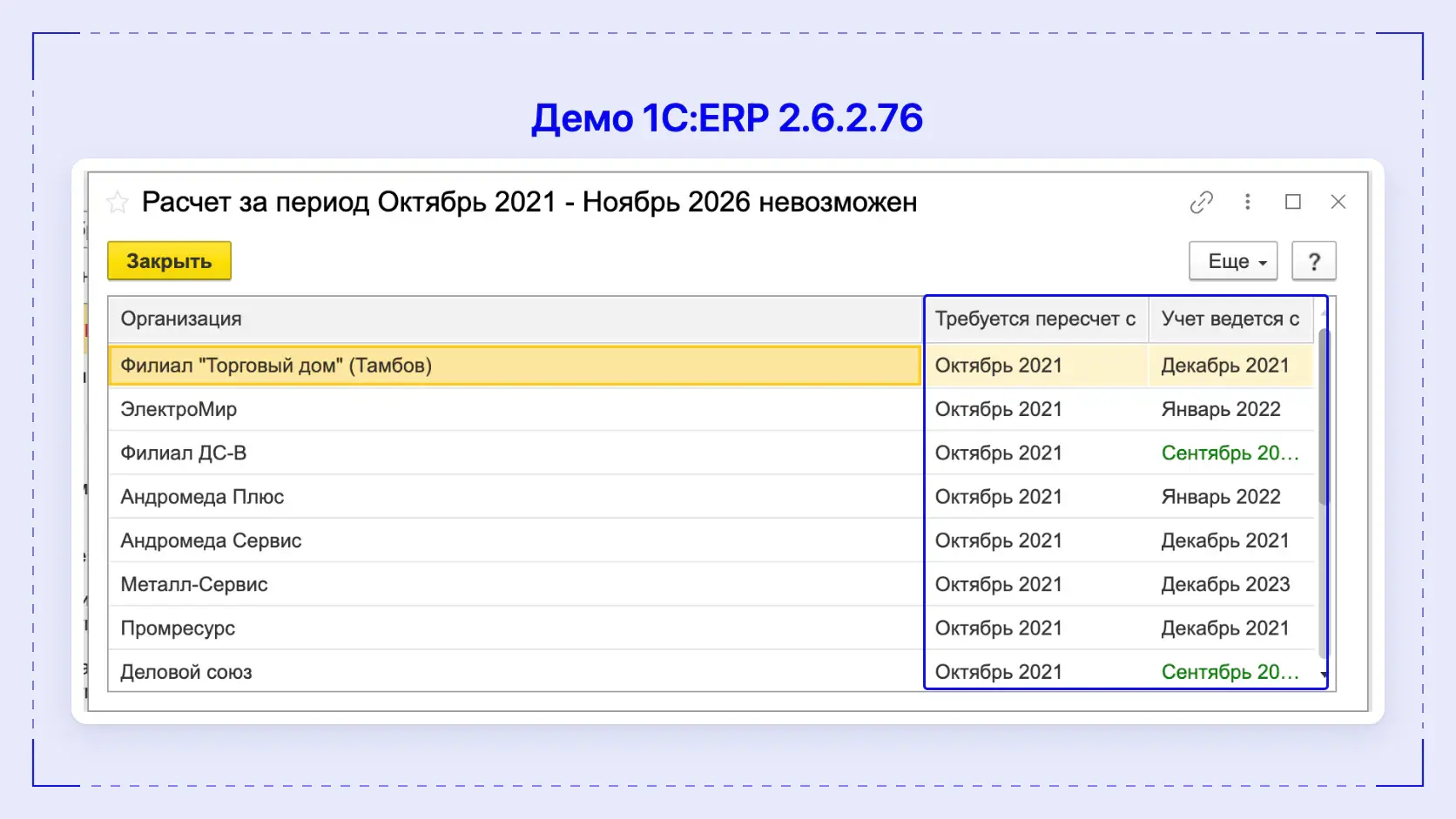
Ошибки закрытия разбирайте в порядке выполнения операций. Начните с первой строки с ошибкой. «Подробнее» может открыть сам документ, рабочее место или результаты проверки по нескольким объектам. Зафиксируйте организацию, период и то, на что ссылается сообщение. Иначе легко начать править соседнюю операцию, которая просто ждёт расчёта.
Как перейти от симптома к проверке
Возьмём октябрь из примера. В «Ведомости по товарам организаций» отберите организацию «А» и нужную номенклатуру. Если ведёте учёт по характеристикам, добавьте и этот отбор. На начало месяца числится 10 штук. Расшифруйте расход 12 штук до документа. В нашем примере это «Реализация товаров и услуг» от 29 октября. Прихода за октябрь нет, остаток по учёту — минус две штуки.
Откройте ноябрьскую ведомость с теми же отборами. В ней виден приход пяти штук на ту же организацию по документу «Приобретение товаров и услуг». Движение отражено 2 ноября. Накладная и документ приёмки подтверждают, что поступление относится к 24 октября, до реализации. Октябрь ещё открыт. Ответственный за первичку исправляет отражение поступления по подтверждённому основанию.
Снова сформируйте октябрьскую ведомость с прежними отборами. Теперь в ней должен появиться приход пяти штук, а остаток составит 10 − 12 + 5 = 3 штуки. С теми же отборами проверьте ноябрь. По этому основанию там не должно остаться повторного прихода.
Затем вернитесь в рабочее место и запустите повторное закрытие за октябрь командой «Выполнить операции». Проследите за пересчётом затронутых и зависимых этапов. Для продажи из примера это себестоимость списания, финансовый результат и отражение продажи на счетах. Если ноябрь уже рассчитывали, проверьте за него задания и ведомость по товару. Если этот месяц уже приняли, порядок исправлений и необходимость пересчёта определяет бухгалтер. Сопоставьте отчёты до и после с одинаковыми отборами, чтобы отделить результат исправления от других изменений.
Как проверить результат и зафиксировать период
Готовность операций и приёмка цифр — две разные проверки. Сначала убедитесь, что в рабочем месте за нужный месяц не осталось необработанных обязательных операций. Затем откройте отчёты за тот же период и с тем же отбором по организации:
- «Себестоимость товаров организаций». Сопоставьте количество и стоимость остатков и списания. Для товара из примера проверьте остаток в три штуки и стоимость октябрьской отгрузки.
- «Валовая прибыль организаций». По той же продаже проверьте выручку, себестоимость и валовую прибыль. Если маржа изменилась после пересчёта, найдите документ или расход, который объясняет изменение.
- Оборотно-сальдовая ведомость. Проверьте остатки и обороты по счетам запасов, затрат и расчётов. Остаток на счёте 20 может соответствовать реальному незавершённому производству (НЗП). Сопоставьте его с отчётом «Движение ТМЦ и затрат в производстве» и выясните, что именно осталось в работе.
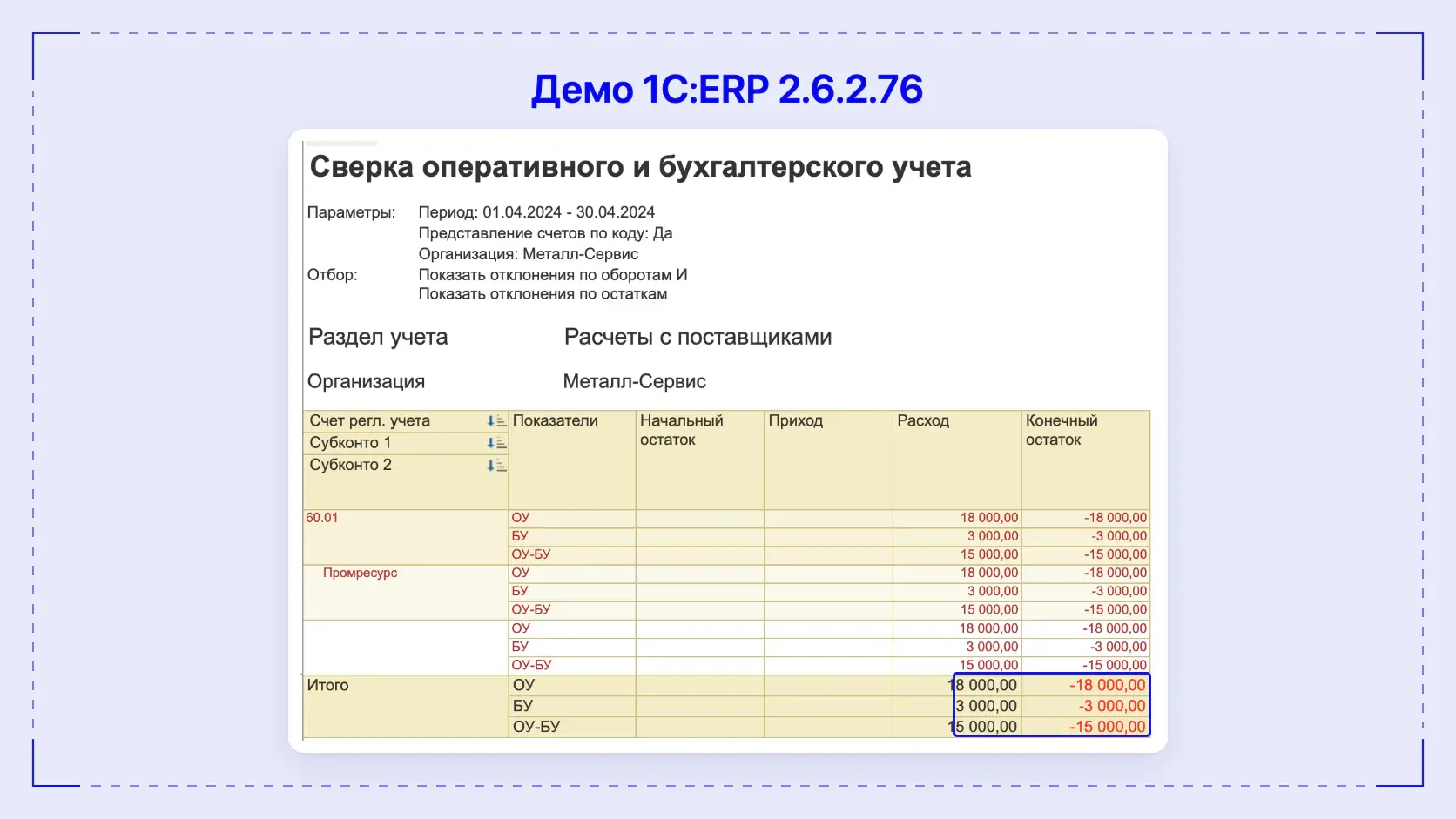
- «Сверка данных оперативного и бухгалтерского учета». Найдите расхождения между оперативными данными и проводками. Если бухгалтерский учёт ведут в отдельной базе, добавьте сверку после обмена. Состав этой проверки зависит от того, у вас единая база или два контура учёта.
Последние 10% работы я бы выделил в отдельный шаг. Расчёты уже выполнены, а приёмка может зависнуть на одном позднем документе, если заранее не договорились, кто его разбирает и нужен ли пересчёт. В нашем примере закупщик подтверждает дату поступления, а бухгалтер определяет, какие операции пересчитать и по каким отчётам принять результат.
Я бы измерял срок закрытия месяца в рабочих днях от конца периода до приёмки отчётов. Отдельно отмечайте, когда сдали первичку и когда разобрали исключения. Если срок вырос, эти отметки покажут, где возникла задержка.
Быстрый расчёт мало что меняет, если бухгалтер ещё ждёт документы. Согласуйте сроки сдачи первички по участкам, назначьте ответственного за каждый и договоритесь, кто сообщит о задержке. Бухгалтеру тогда будет видно, какие участки готовы и что ещё мешает запуску.
Сохраните контрольные отчёты вместе с организацией, периодом и применёнными отборами. Если цифры изменятся, будет с чем сравнить новый результат. После приёмки настройте обе защиты.
- В рабочем месте используйте «Заблокировать» в операции «Заблокировать от изменений». Она доступна при включённом механизме, если по организации нет заданий к закрытию в выбранном месяце и более ранних периодах. Блокировка прекращает создание новых заданий в защищённом периоде. Выберите ту же организацию и месяц и убедитесь, что рабочее место показывает «Период закрыт и заблокирован от изменений».
- Попросите ответственного с нужными правами включить и настроить запрет изменения документов. Путь к настройке — «НСИ и администрирование → Администрирование → Настройка пользователей и прав → Даты запрета изменения». Задайте дату, которой заканчивается закрытый период. После сохранения снова откройте форму и сверьте действующую дату и область запрета — нужных пользователей и разделы. Если запрет настраивают по объектам и среди них доступны организации, проверьте и организацию.
Если после приёмки обнаружится ошибка, бухгалтер определяет порядок её исправления и перечень отчётов, которые надо принять заново.
Вопросы и ответы
Почему кнопка «Выполнить операции» неактивна?
Откройте ссылку «Расчет возможен с периода …» и посмотрите причину. Среди возможных причин — дата запрета изменения данных или отсутствие действующей учётной политики на выбранный месяц.
Можно ли закрыть несколько организаций за один запуск?
Да, в рабочем месте можно выбрать несколько организаций. Если учёт связывает их, например через схему «Интеркампани», проверьте состав группы: связанные организации в предусмотренных системой случаях закрываются совместно.
Можно ли принять период после предварительного расчёта?
Для приёмки запустите окончательное закрытие за полный месяц и сверьте отчёты. Предварительный результат отвечает на вопрос о стоимости приобретённых запасов на выбранную дату внутри месяца.
Нужно ли после исправления одного документа запускать всё заново?
Начните с первой операции, на которую повлияло исправление. Затем убедитесь, что этапы, использующие её результат, пересчитаны, и сформируйте контрольные отчёты заново.
Где посмотреть, какой документ вызвал ошибку?
Раскройте проблемную операцию и откройте «Подробнее». Если программа покажет результаты проверки, возьмите из них организацию и объект, например товар, и сверяйте связанные движения в подходящем отчёте.
Вместо вывода
Начните с одного контрольного периода. Пройдите его до конца: от первички через расчёт и исправление ошибки до принятых отчётов и защиты периода. Если на этом пути остались вопросы, можно обсудить настройку закрытия месяца на ваших операциях и отчётах.