
Платёжный календарь в 1С:ERP и 1С:КА: как настроить и вести каждый день
Руслан Шарипов
2026-10-29 Статья
Учёт в таблице почти всегда начинается с денег: их видно в банк-клиенте, их проще всего собрать. Поэтому план платежей часто живёт в Excel, и казначей снова и снова сводит вручную, что придёт и что уйдёт. Платёжный календарь в 1С:ERP и 1С:КА делает эту сводку сам — из того, что уже введено в базу.
Как работает платёжный календарь в 1С: его не заполняют руками, он собирает план денег по дням из условий оплаты в заказах и договорах, заявок на расходование, кредитных графиков, регулярных платежей и ожидаемых поступлений. Поэтому настройка состоит из двух частей: в программе — включить нужное и задать неснижаемые остатки; в порядке работы — кто каждый день открывает календарь, решает, что делать с разрывом, и вносит факт. Календарь честен ровно настолько, насколько полно внесён план и вовремя закрыт фактом. Лимиты по бюджету — отдельная настройка: ей нужен утверждённый бюджет в системе.
Описываю по описаниям версий 1С:ERP и 1С:КА 2.5.27.41 (календарь), 2.5.18.37 и 2.6.2.59 (заявки и лимиты); на живой базе 2.6 не проверял.
В этой статье
Как работает платёжный календарь в 1С:ERP: откуда берутся суммы
Как включить и настроить платёжный календарь в 1С:ERP и 1С:КА
Как читать платёжный календарь: остатки, просрочка, кассовый разрыв
Что можно сделать с разрывом прямо в календаре
Заявка на расходование ДС в 1С:ERP: статусы, права и лимит
Как из календаря получить платёжные поручения и выписку
Лимиты расходования и связь календаря с бюджетом
Кто и когда смотрит в календарь
Платёжный календарь в 1С:ERP, 1С:КА, УХ и других программах 1С
Вопросы и ответы
Вместо вывода

Как работает платёжный календарь в 1С:ERP: откуда берутся суммы
Платёжный календарь — не документ, а сборка плановых данных. По описанию 1С он формируется автоматически из планируемых оплат клиентов и выплат поставщикам, прочих плановых поступлений и расходов. По строкам:
• Поступления — плановые оплаты, которые программа рассчитывает по условиям оплаты заказов клиентов и договоров; для прочих денег — документ «Ожидаемое поступление ДС»
• Выплаты — такие же плановые оплаты по заказам поставщикам, заявки на расходование, в том числе по графикам кредитов и займов, а с версии 2.5.27 — регулярные платежи по договорам с поставщиками
• Остатки — по банковским счетам и кассам
• Выплаты — такие же плановые оплаты по заказам поставщикам, заявки на расходование, в том числе по графикам кредитов и займов, а с версии 2.5.27 — регулярные платежи по договорам с поставщиками
• Остатки — по банковским счетам и кассам
Сумма отмеченных заявок не обязательно равна всем планируемым списаниям: календарь учитывает включённые источники.
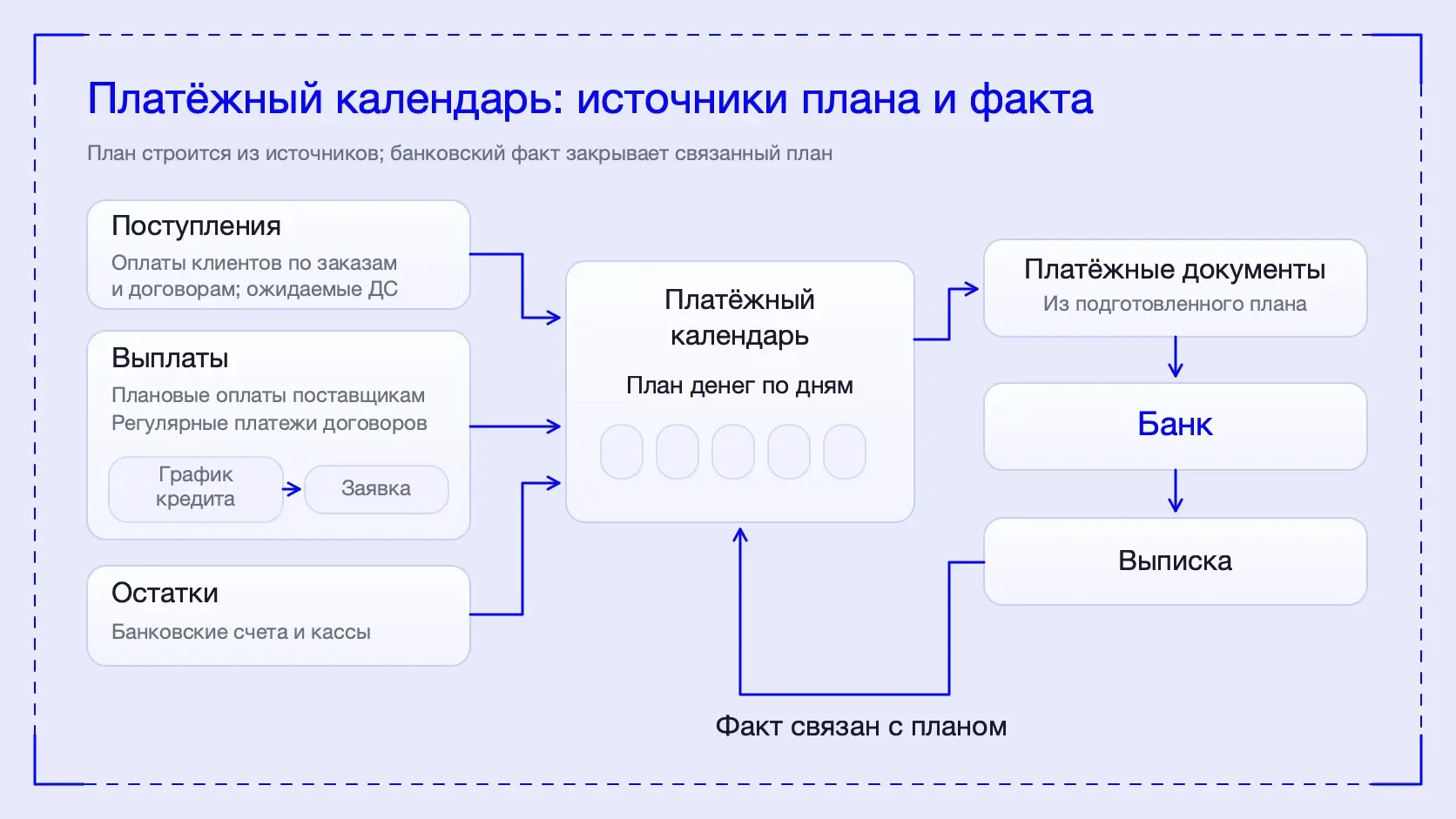
Дата строки берётся из условий оплаты: чем точнее этапы оплаты в заказе и договоре, тем точнее календарь. Отсюда главное следствие: чего нет в базе, того нет и в календаре. Платёж, для которого в базе нет планового документа — например, заявки, заказа с условиями оплаты или договора с регулярными платежами, — в плане не появится.
Календарь — план денег по дням, а не бюджет и не отчёт о прибыли: деньги в нём считаются по движению, как в ДДС. Касса, подотчёт, кредиты — другие части казначейства. Чтобы плановые документы попали в календарь, нужны настройки.
Как включить и настроить платёжный календарь в 1С:ERP и 1С:КА
Формирование платёжного календаря в 1С держится на настройках и на данных, которые в компании и так ведут. Порядок такой:
1. Настройки. «НСИ и администрирование» → «Казначейство и взаиморасчёты» → «Планирование и контроль денежных средств». Здесь же включают заявки и выбирают способ контроля лимитов. С версии 2.5.27.41 календарь от заявок не зависит. Инструкции в сети, например разбор компании implecs на Хабре (май 2024 года), пишут обратное — это про версии до 2.5.27. Заявки включают, если расход надо согласовывать и ограничивать
2. Счета и кассы. У каждого задают неснижаемый остаток — календарь вычитает его из доступного к распределению — и критический: он ничего не вычитает, но подсвечивает счёт и предупреждает. Сумму решает финансовый директор: у 1С рекомендаций нет
3. Условия оплаты. Этапы и сроки оплаты в договорах и заказах; в договорах закупки — регулярные платежи: периодичность, день, сумма. Тогда плановые даты появятся сами
4. Вид окна. По разбору implecs, видов три: «Заявки – Календарь» — платежи слева, календарь справа; «Календарь – Платежи» — календарь сверху, платежи снизу; «Список заявок» — только заявки, удобно утверждать и делать платёжки группой. С 2.5.27 добавлены периоды «Краткосрочный» и «Долгосрочный» (например, по месяцам), глубина отображения просрочки и группировка прогноза
Настройка вида не меняет данные — только то, что и насколько подробно видит казначей. Если у вас версия старше 2.5.27.41, части описанных функций нет; на 28.10.2026 актуальна 2.6.2.68.
Календарь открывают через «Казначейство → Планирование и контроль денежных средств → Платёжный календарь». Путь указан в инструкции Ивана Черныша для ERP 2.6.1.53 и у ERPBand для 2.5.17; на живой базе 2.6.2.68 здесь не проверен.
Проверить запуск проще всего на одном документе. Согласуйте заявку на ближайшую дату: по разбору implecs, платёж без счёта появится в строке нераспределённых, а после распределения на счёт уменьшит остаток этого дня. Без заявок так же проверяют этап оплаты в заказе поставщику: по описаниям версий 1С плановые оплаты заказов попадают в календарь. Не появился — проверьте, включён ли вид документа в настройке источников календаря и попадает ли дата в горизонт: по умолчанию, по разбору implecs, календарь показывает согласованные заявки. Документ прошёл — можно читать окно целиком.
Как читать платёжный календарь: остатки, просрочка, кассовый разрыв
В типовой настройке, по разбору implecs, строки окна — нераспределённые платежи, счета и кассы с остатками, прогнозные остатки и итог; колонки — остаток на начало, «Просрочено» и дни. С 2.5.27 группировка строк настраивается — ваше окно может выглядеть иначе.
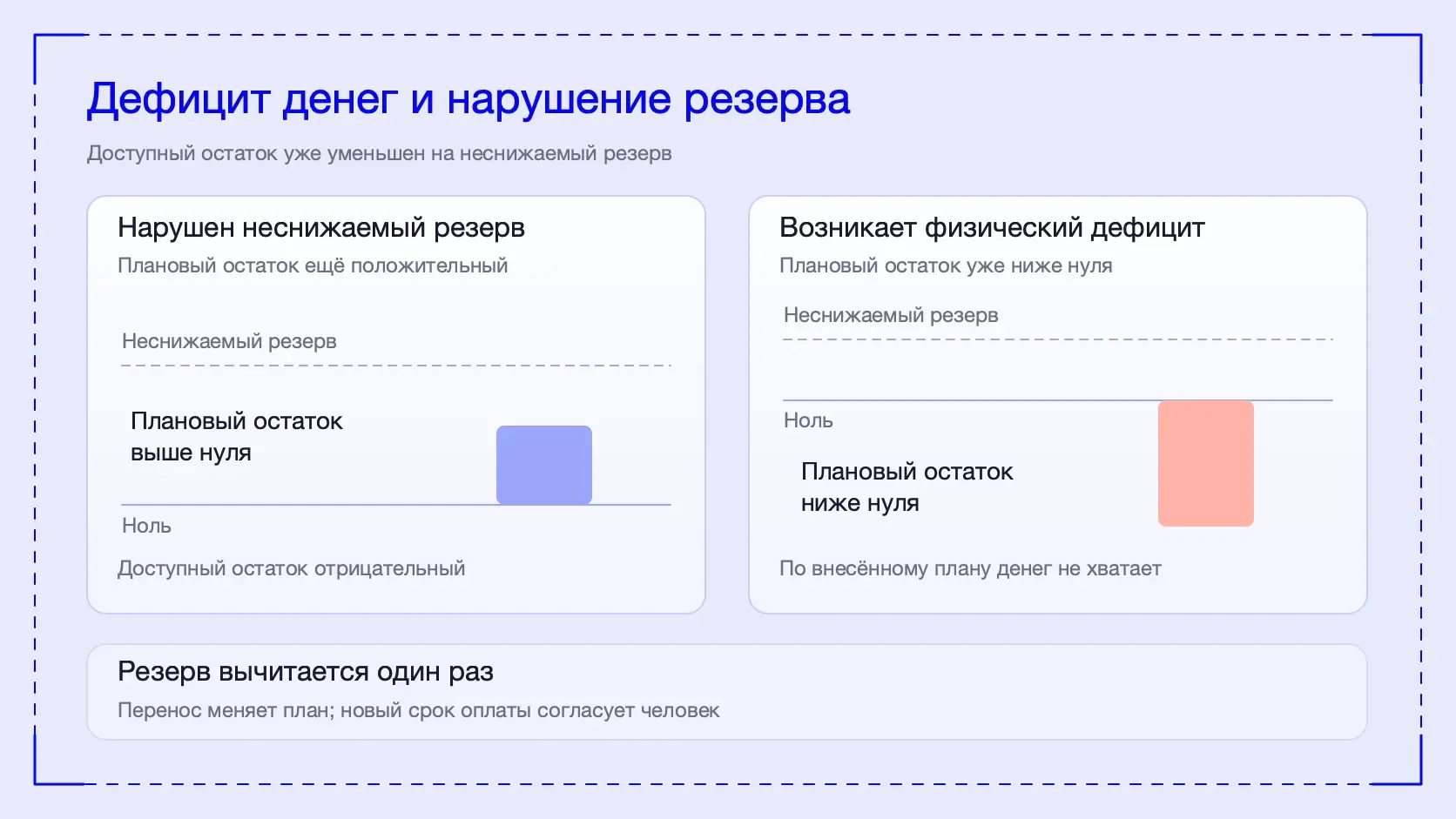
Кассовый разрыв — день, где плановый остаток счёта с учётом поступлений и выплат уходит в минус; в разборе implecs такой остаток красный. С 2.5.27 доступный к распределению остаток календарь показывает уже за вычетом неснижаемого: распределять можно только то, что выше этой границы. Критический остаток — отдельный сигнал: цвет и предупреждение, когда доступный остаток опускается ниже него.
Картину искажают две ошибки, и обе — в дисциплине ввода:
• План без факта — заявку оплатили, но платёж с ней не связан: она висит в «Просрочено» и завышает расход
• Факт без плана — оплату провели без заявки и плановой оплаты: календарь её не видел и разрыв не предсказал
• Факт без плана — оплату провели без заявки и плановой оплаты: календарь её не видел и разрыв не предсказал
Поэтому разрыв в окне бывает ложным, а настоящий — пропущенным. Подробнее о том, почему календарь не работает, если можно платить мимо заявки.
Прежде чем двигать платежи, я бы проверял красный день хотя бы так (перечень не полный):
1. «Просрочено» — нет ли плана без связанного факта: по разбору implecs, это самая частая причина просрочки. Если платёж на деле прошёл, это ошибка учёта, а не разрыв
2. Поступления — актуальны ли даты оплат клиентов
3. Нераспределённые — не лежит ли платёж без счёта
2. Поступления — актуальны ли даты оплат клиентов
3. Нераспределённые — не лежит ли платёж без счёта
Если после проверки доступный к распределению остаток счёта в этот день отрицательный, план требует решения: остатка не хватает с учётом заданного неснижаемого резерва. Его уже вычли при расчёте, повторно сравнивать доступный остаток с ним не нужно. Нарушение резерва ещё не означает, что денег на платёж физически нет: это проверяют по плановому остатку до вычета резерва. Ответ планируют в окне.
Что можно сделать с разрывом прямо в календаре
По описанию 1С ответ на разрыв — перепланировать выплаты, изменить условия продажи или привлечь кредит. Окно даёт для этого действия, а выбор между ними — за казначеем или финансовым директором:
• Распределение платежа по счёту или кассе — кнопкой «Изменить платежи» или, по разбору implecs, перетаскиванием на строку счёта
• Перенос даты и разбиение оплаты на несколько сумм по счетам и дням
• Заморозка — выплату или поступление откладывают на неопределённый срок и потом возвращают с новой датой; просрочку старше заданного срока замораживают, только убедившись, что это не оплаченный план без связи с фактом
• Перевод между счетами и кассами и заявка на кредит — в календаре их планируют и оформляют, а деньги появятся, когда перевод проведут и банк выдаст кредит
Перенос даты в календаре поставщику ничего не сообщает: договориться о новом сроке должен человек.
До 2.5.27 перенос и разбиение работали только для заявок; теперь — и для других документов, а групповая обработка создаёт из календаря платёжные документы. Поэтому без заявок цикл тот же: плановые оплаты → распределение → платёжки. Дальше — порядок с заявками: на них держатся согласование и лимиты.
Заявка на расходование ДС в 1С:ERP: статусы, права и лимит
В 1С:ERP заявка на расходование денежных средств (ДС) фиксирует намерение потратить деньги. Её задача, по описанию 1С, — не пропустить несогласованные выплаты. Ведут заявку статусы, а права пользователя ограничивают, до какого статуса он может её довести.
Статусы заявки и права, по описанию версии 1С:ERP 2.5.18.37
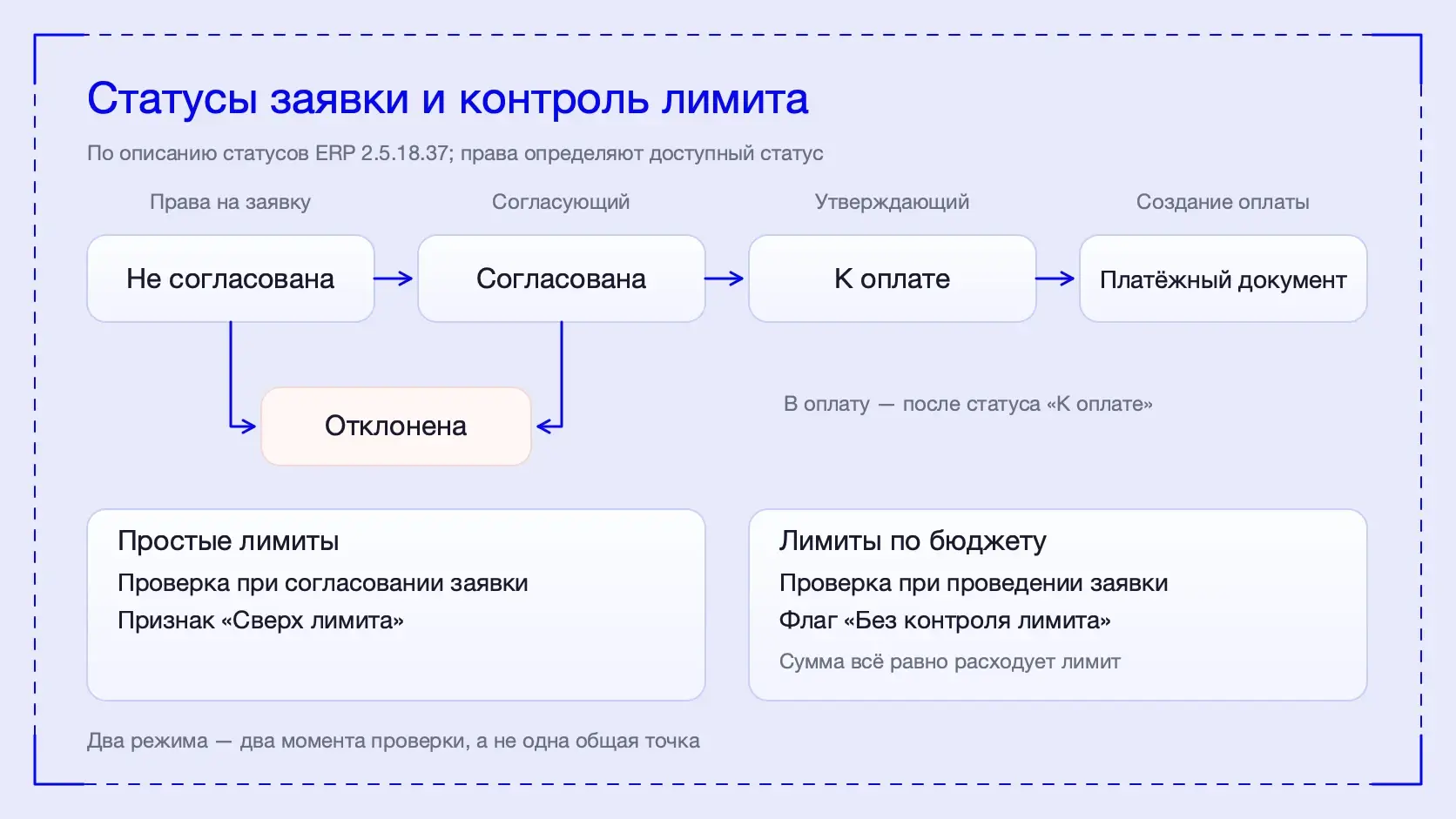
«К оплате» — точка, после которой заявка превращается в платёж. С 2.5.27 заявка с заполненным счётом в этом статусе сразу считается распределённой.
Где проверяют лимит, зависит от режима. При простых лимитах по статьям ДДС — при согласовании, расход сверх лимита отмечают признаком «Сверх лимита». При лимитах по бюджету (алгоритм 2.5) — при проведении заявки, а признак называется «Без контроля лимита»: проверки нет, но сумма с лимита списывается. Снять контроль не значит перестать расходовать лимит. Кто вправе разрешать расход сверх лимита, в описаниях 1С, на которые я опираюсь, не сказано — я бы закрепил это правилом заранее. Заявка «К оплате» готова уйти в банк.
Как из календаря получить платёжные поручения и выписку
Путь от заявки до банка — три шага:
1. Списания. По разбору implecs, кнопка «Сформировать списания ДС» создаёт их из заявок «К оплате» по одному счёту или по всем, объединяя заявки одной даты, счёта и получателя. С 2.5.27.41 объединение отключают, не ставя флаг «Группировать документы при создании». Если оплаты согласуют реестром, учтите: по тому же разбору, реестр — печатная форма, хранить его в программе нельзя
2. Отправка — из рабочего места «Безналичные платежи», одним из двух способов: файлом через «1С:Предприятие — Клиент банка» (форматы 1CClientBankExchange и ISO 20022) или напрямую через DirectBank — без клиент-банка, с подписью в 1С, платёж и выписка одной командой
3. Выписка — её загружают там же, с 2.5.27 и автоматически по расписанию, и ставят признак «Проведено банком»: платёж прошёл
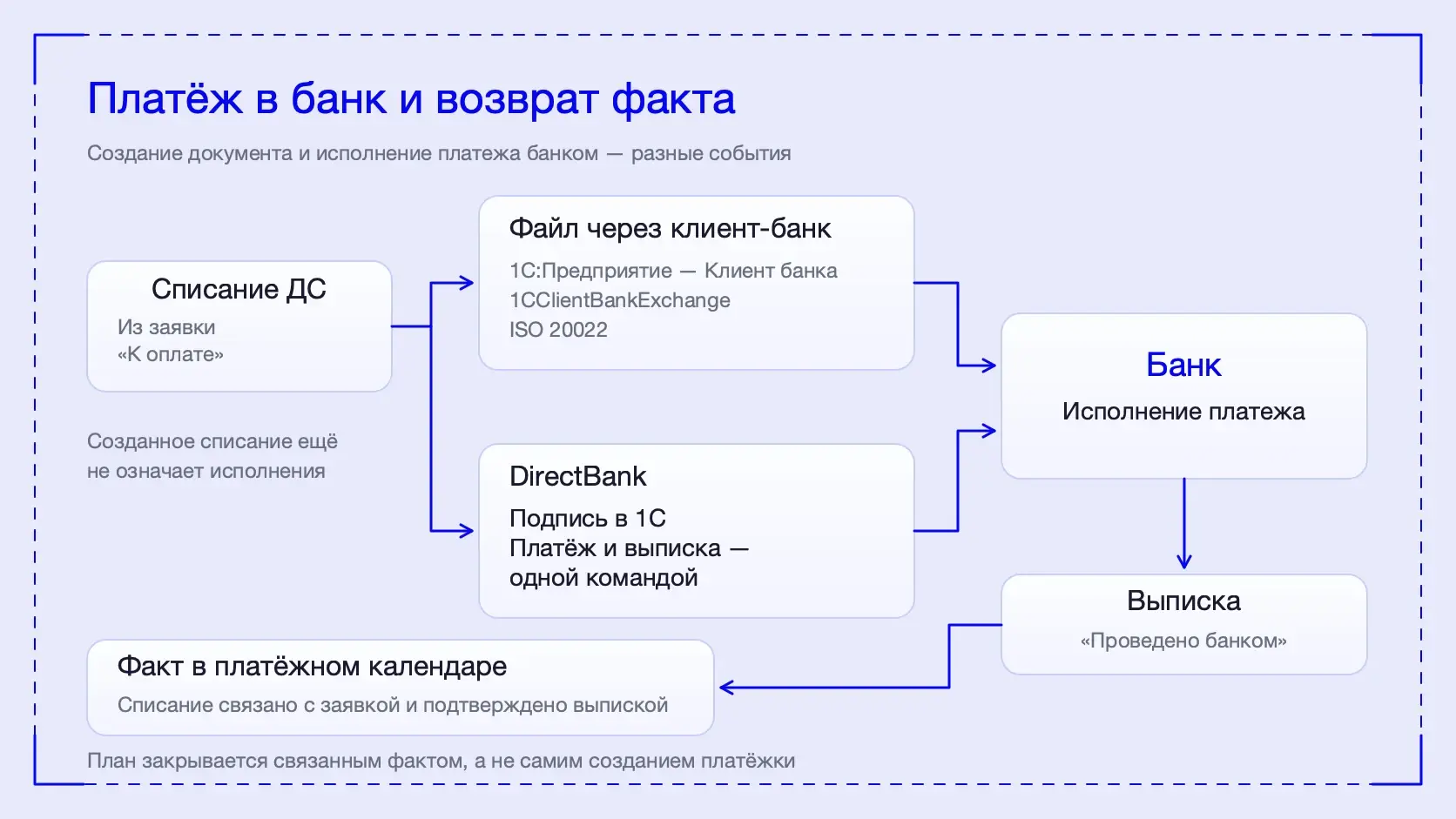
Круг замыкается, когда факт возвращается в календарь: списание связано с заявкой и подтверждено выпиской. Если факт с планом не связан, план остаётся в «Просрочено» — та самая ошибка «план без факта».
Остаётся вопрос, как не дать заявке выйти за бюджет.
Лимиты расходования и связь календаря с бюджетом
В 1С:ERP два режима лимитов. Без подсистемы бюджетирования — простые лимиты по статьям ДДС. С бюджетированием — лимиты по дополнительным аналитикам (партнёр, договор) и по периодам от дня до года. По описанию 1С лимит бывает трёх типов:
• Разрешающий — при превышении заявку не провести
• Дополнительно ограничивающий — второй лимит к основному, например на партнёра поверх статьи
• Информационный — сообщает о превышении, но не блокирует
• Дополнительно ограничивающий — второй лимит к основному, например на партнёра поверх статьи
• Информационный — сообщает о превышении, но не блокирует
Методист 1С Максим Матвеев в статье 2019 года советует вводить контроль мягко: сначала только информационные лимиты, потом жёсткие.
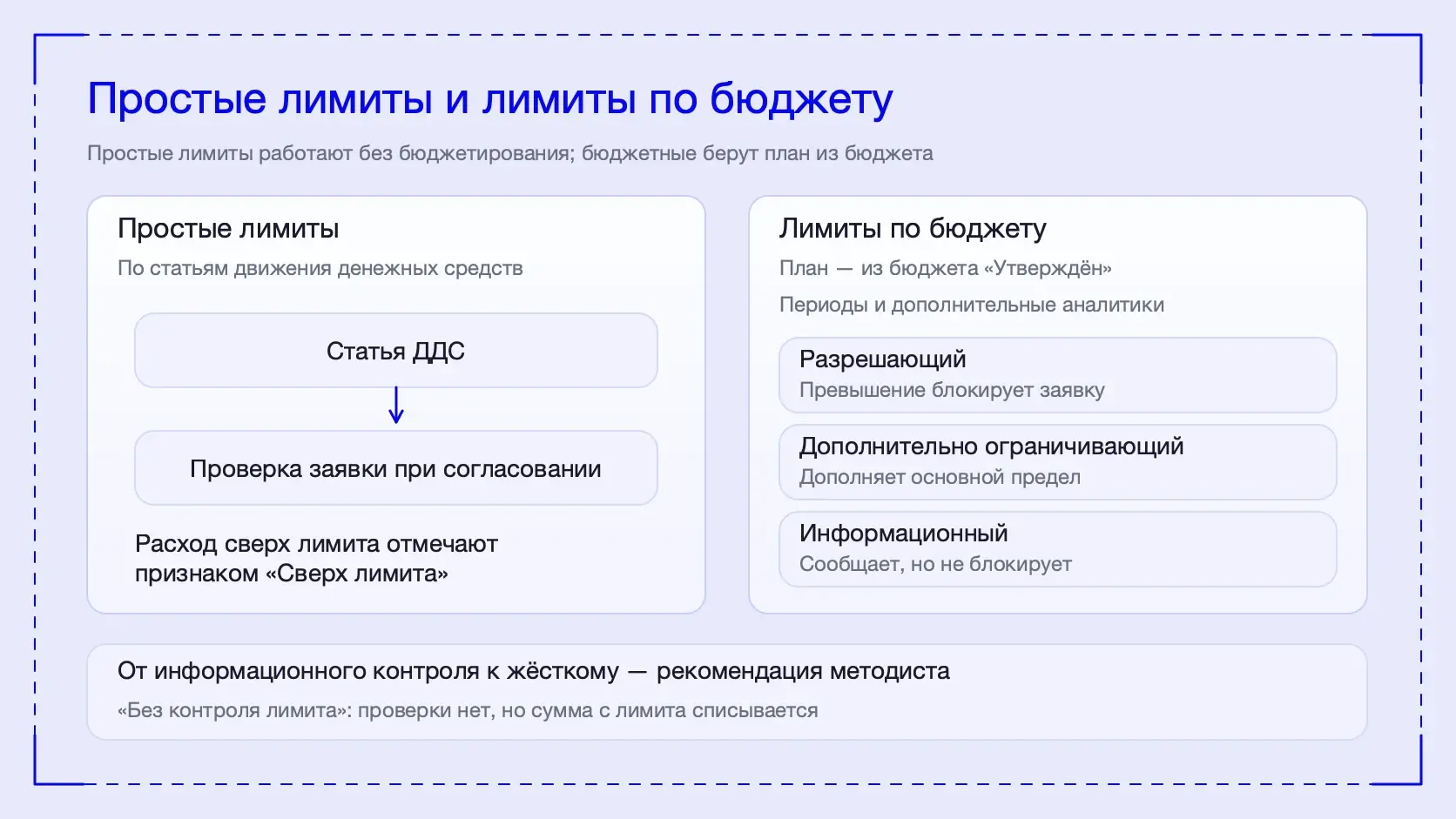
Алгоритм «Контроль лимитов 2.5» (с версии 2.5.18) считает полнее прежнего, 2.4: расход сверх лимита и платежи без заявок тоже уменьшают лимит, остаток считается за весь период. При обновлении 1С:ERP и 1С:КА на 2.6.2 переход на этот алгоритм принудительный.
Главное условие: плановую сумму лимита по бюджету программа берёт из бюджета со статусом «Утверждён». И заявка должна входить хотя бы в один разрешающий или информационный лимит — иначе её не провести. Механизмы планирования в ERP есть, но в проблемных проектах из моей практики ими пользуются эпизодически: они требуют дисциплины и ответственных, и бюджет остаётся в Excel у финансиста. Тогда лимиту неоткуда взять план.
Здесь кончаются галочки в настройках и начинается проект — автоматизация бюджетирования в 1С:ERP: бюджет утверждают в системе, лимиты берут план из него, а отклонения разбирает план-факт анализ. Но и лимиты не помогут, если в календарь никто не смотрит.
Кто и когда смотрит в календарь
Настроенный календарь легко становится ещё одним отчётом, который открывают перед совещанием. Чтобы этого не случилось, до настройки я бы ответил на четыре вопроса — моя рамка для любого управленческого контура:
1. Где живёт план денег — в заявках, заказах и договорах в системе, а не в таблице рядом
2. Что запускает пересмотр — событие: новая заявка, загруженная выписка, перенос оплаты клиентом, а не «раз в неделю»
3. Кто реагирует на разрыв и с каким порогом — казначей или финансовый директор; порог — неснижаемый и критический остаток, его задают в программе
4. Как решение возвращается в план — переносом, заморозкой или переводом в самом календаре, а не строкой в протоколе
Из ответов складывается ежедневный порядок. Я бы строил его так: утром загружают выписку, казначей распределяет нераспределённое, проверяет красные дни по трём пунктам из раздела о чтении окна и решает, что перенести, заморозить или перевести; утверждающий ставит «К оплате», платёжки уходят в банк. Это совет, а не готовый регламент: кто за что отвечает, решает руководитель финансов. Программа даёт механизмы, эффект даёт изменение правил.
Платёжный календарь в 1С:ERP, 1С:КА, УХ и других программах 1С
Где какой платёжный календарь, по описаниям 1С
Разница между КА и ERP — не в календаре: КА 1С адресует малому и среднему бизнесу и допускает переход на ERP при росте задач, ERP — крупному и среднему. Остальное — в статье о составе подсистем 1С:ERP.
На календарь «1С:ERP. Управление холдингом» стоит смотреть, когда нужны горизонт БДДС и балансировка с подтверждением казначея. В 1С:Управляющем, Управлении торговлей и УНФ календарь тоже есть, различается окружение.
Вопросы и ответы
Можно ли вести платёжный календарь без заявок?
Да, с версии 2.5.27.41 в 1С:ERP и 1С:КА календарь от заявок не зависит. Но согласование и лимиты работают на заявках — если они нужны, заявки включают.
Как заявка на расходование ДС в 1С:ERP попадает к оплате?
Согласующий ставит «Согласована», утверждающий — «К оплате», и из заявки формируют списание. Лимит проверяется при согласовании, если лимиты простые, и при проведении заявки, если они по бюджету.
Есть ли в 1С:ERP БДДС и как он связан с календарём?
БДДС в 1С:ERP — вид бюджета, который настраивают в подсистеме бюджетирования (пример 1С приводит в описании версии 2.5.26.93); по нему контролируют лимиты заявок. Горизонт «БДДС» в самом календаре есть у «1С:ERP. Управление холдингом», а долгосрочный период календаря 1С:ERP — вид окна, не бюджет.
Как отправить платежи из 1С:ERP в банк?
Создать списания кнопкой «Сформировать списания ДС» и отправить их из «Безналичных платежей» файлом или через DirectBank. Выписка подтвердит списание; если оно связано с заявкой, план в календаре закроется.
Вместо вывода
Начните с версии, включите нужное, задайте неснижаемые остатки и проведите один документ через календарь — от плана до выписки. Главное — решить, кто и когда открывает календарь и что делает при разрыве. Лимиты по бюджету — следующий шаг, когда бюджет утверждают в системе; тогда можно настроить бюджетирование и лимиты расходования в 1С:ERP.